
Restauración de fotos con IA
Restaurar fotos antiguas con restauración fotográfica IA
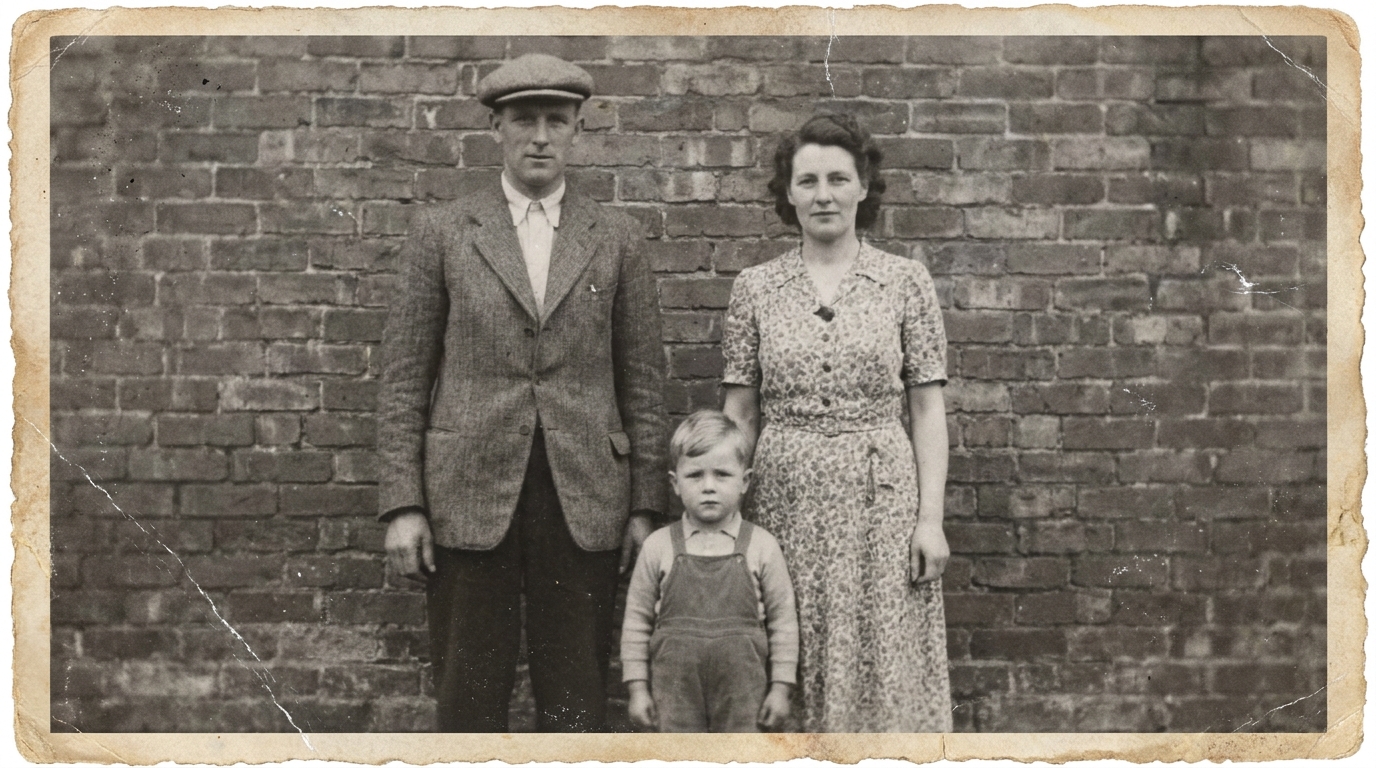
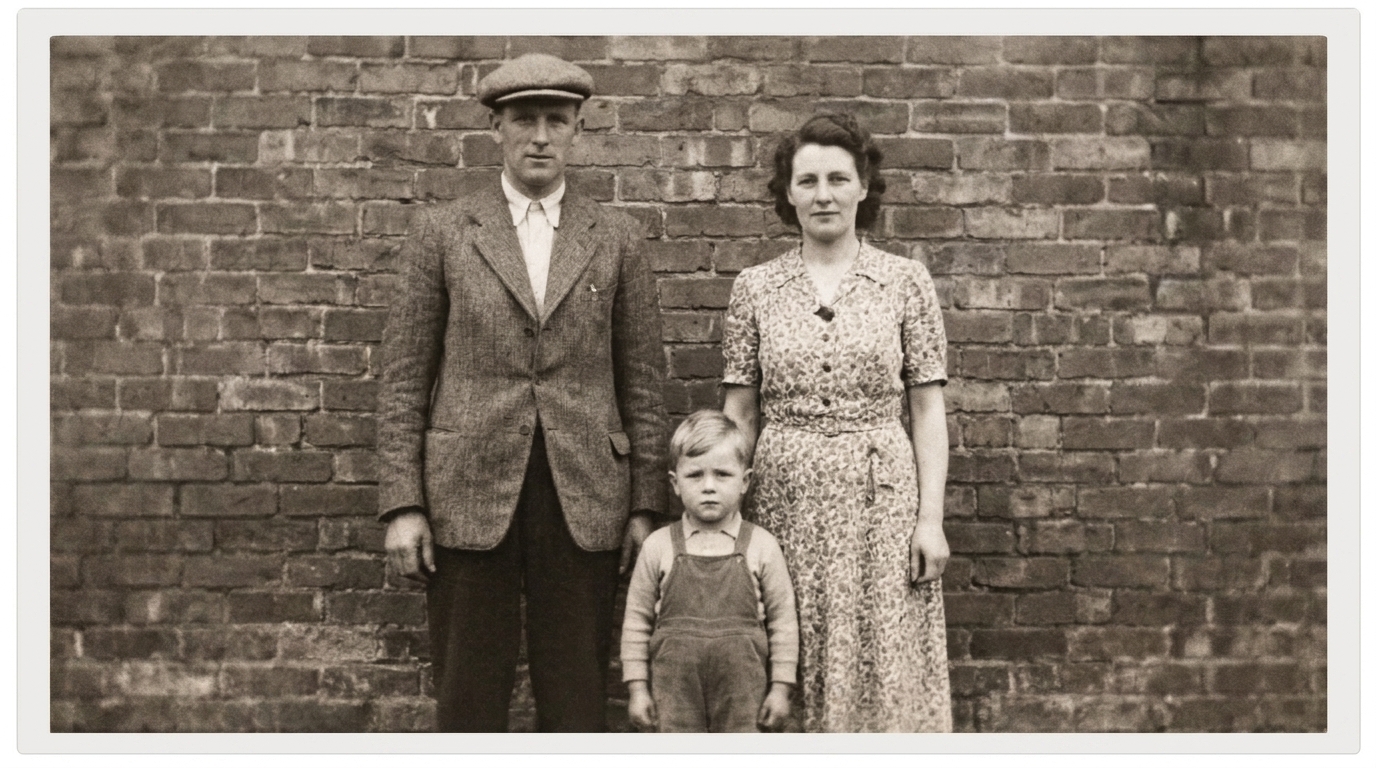
Restaurar fotos antiguas no es crear otra imagen desde cero. Sube el escaneo, conserva el prompt inferior y pide limpiar polvo y arañazos, recuperar el contraste perdido y definir los rostros mientras se mantienen la pose, la ropa y la composición. La IA funciona mejor como asistente prudente de restauración.
Cómo se ve una foto antigua restaurada
Una foto restaurada conserva al sujeto y el punto de vista, pero reduce las distracciones. El polvo, los arañazos blancos, las manchas, los pliegues y los reflejos del escáner disminuyen, y los tonos desvanecidos vuelven a distinguirse.
Una buena restauración es conservadora. Si el borde de un sombrero era suave, sigue siendo suave. Amplía el resultado y comprueba si la nitidez procede de limpiar el daño o de cambiar rasgos reconocibles.
Qué puede hacer un generador de restauración fotográfica IA
La IA resulta útil ante problemas repetidos de superficie: arañazos pequeños, polvo, moho, amarilleo, bajo contraste y ligera falta de enfoque. También puede ayudar a colorear un escaneo limpio en blanco y negro.
Los límites importan. Si falta gran parte del rostro, el modelo solo puede ofrecer una estimación plausible. Guarda el original y trata los detalles generados como interpretación, no como prueba.
Cómo escribir un prompt de restauración fotográfica
Empieza por la tarea, no por un estilo vago: "restaura esta fotografía antigua". Nombra el daño visible: arañazos, polvo, pliegues, manchas, decoloración, desenfoque o bordes rasgados.
Después indica qué no debe cambiar: el sujeto, la pose, el ángulo, la composición, la ropa, el peinado, el fondo y si la foto es en blanco y negro o en color.
Cuatro direcciones de prompt
Limpieza suave: elimina polvo, arañazos leves y ruido conservando los tonos originales. Copia desvanecida: reduce el amarilleo y las manchas y recupera la separación tonal.
Bordes dañados: completa las pérdidas con prudencia, sin inventar escenas nuevas. Color opcional: añade tonos naturales de piel y tela sin modernizar la época.
Cómo lograr resultados más naturales
Haz primero una restauración ligera. Compara ojos, boca, nacimiento del cabello, firmas y texturas. Si la piel parece plástica, reduce el suavizado o el contraste.
Antes de exportar revisa si aparecen joyas nuevas, proporciones faciales distintas, texto inventado u objetos modernos. Guarda el original y una versión a tamaño completo marcada como "restaurada con IA".
Restaura tus fotos antiguas
Añade el escaneo, usa el prompt prellenado y editable y describe lo más importante: rostros, bordes rasgados, tonos desvanecidos o un grupo familiar.
Después revisa el resultado junto al original. La mejor restauración no crea una imagen distinta: hace más clara la mismo recuerdo respetando a las personas y las huellas del tiempo.