
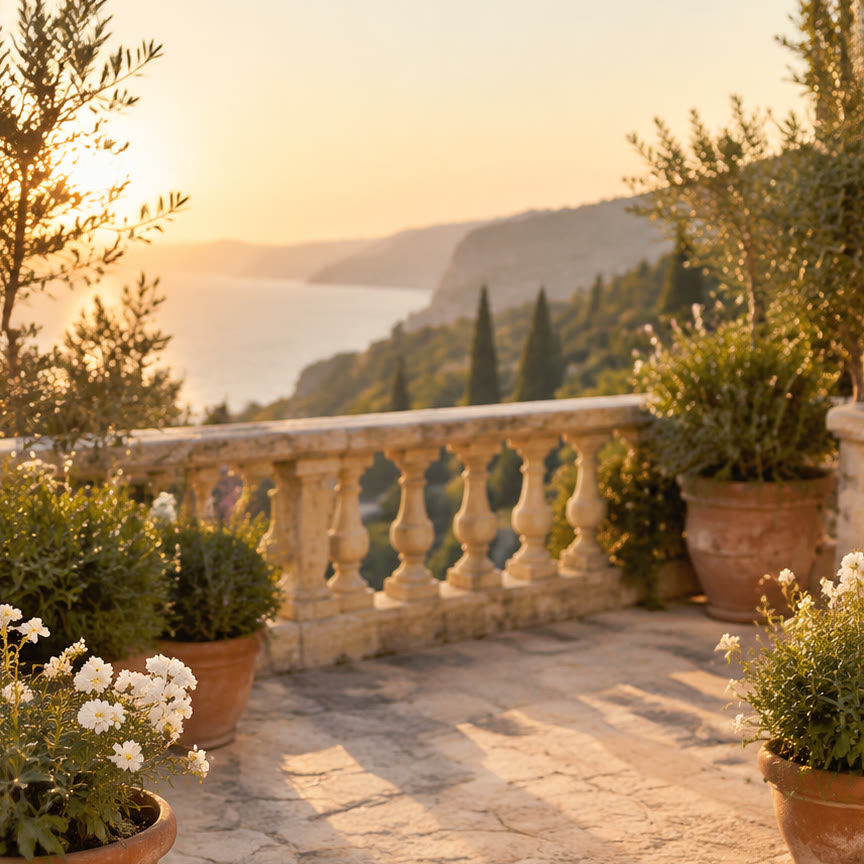
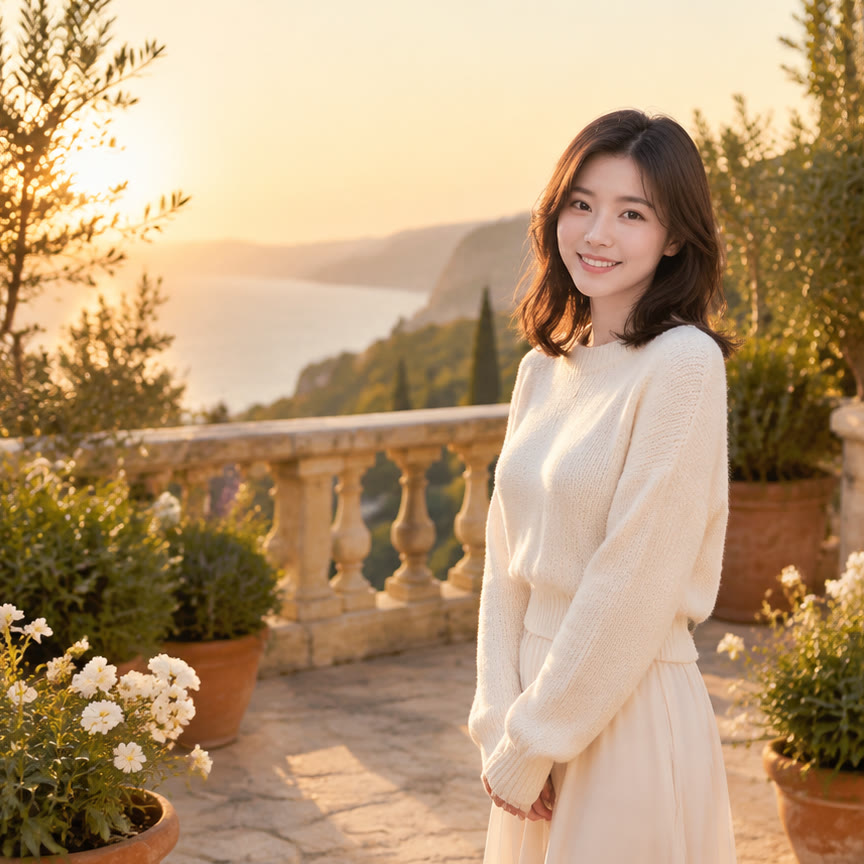
Composición de fotos con IA
Añadir una persona a la foto con IA
Puedes añadir una persona a la foto cuando alguien falta en una foto de grupo, un familiar no puede asistir a una celebración o un retrato necesita otra figura para completar la historia. El objetivo no es pegar un recorte sobre el fondo, sino hacer que la nueva persona comparta perspectiva, luz, escala, color y sombras con la escena original.
¿Qué significa añadir una persona a la foto?
Añadir una persona a la foto significa combinar la escena original con un retrato de referencia para que la nueva figura comparta el mismo punto de vista y la misma lógica de iluminación. A diferencia de un collage, una composición natural conserva bordes, proporciones, oclusiones y sombras. La figura debe apoyarse en el suelo y, cuando corresponda, quedar parcialmente cubierta por plantas o arquitectura.
Es útil en fotos de grupo, viajes, retratos de eventos y escenas creativas. También permite recuperar una oportunidad perdida: un familiar ausente, un amigo retrasado o un compañero que se fue antes de la última fotografía.
Qué puede hacer un flujo de IA para añadir personas
Un flujo de IA para añadir una persona a la foto recibe dos entradas: la escena que quieres conservar y una imagen de referencia clara de la persona. Un buen editor estima la posición y la profundidad, ajusta el tamaño, el tono de piel y la textura de la ropa, crea sombras creíbles y protege el fondo cercano a la zona de inserción.
El resultado es más estable cuando las dos fotos de origen tienen ángulos y direcciones de luz parecidos. Un retrato frontal encaja mejor en una foto de grupo frontal que un perfil en una escena amplia tomada desde arriba. Si la persona está más lejos, el detalle de la ropa también debería suavizarse.
Cómo escribir un prompt con resultados naturales
Describe primero la ubicación y después la coherencia con la escena. En lugar de pedir solo añadir una persona a la foto, indica dónde debe estar, qué debe llevar y qué partes del original no pueden cambiar. Mencionar perspectiva, distancia de cámara, dirección de luz, temperatura del color y contacto con el suelo orienta la tarea hacia integración espacial.
Añade límites que protejan la identidad y la composición. Pide conservar los rasgos faciales, la complexión, el estilo de ropa, la organización del fondo y la posición de las personas ya presentes. Si manos, cabello u objetos importantes se solapan con la zona de inserción, menciónalos de forma explícita.
Cuatro direcciones de prompt para adaptar
Retrato familiar: coloca a la persona ausente entre dos familiares sentados, iguala la luz de la ventana, suaviza la ropa según la misma profundidad y conserva rostros, manos y muebles.
Escena de viaje: coloca a un amigo a la derecha de un camino costero, alinea su escala con los postes de la barandilla, añade una sombra suave y conserva el horizonte, las nubes y el color original. Foto de evento: inserta a un compañero en la segunda fila de un grupo, iguala la luz del techo y un desenfoque ligero, y conserva acreditaciones, sillas y el escenario sin texto.
Cómo mejorar tus resultados
Elige referencias con luz y resolución parecidas a la escena destino. Evita filtros pesados, gafas de sol que oculten el rostro, distorsiones extremas de perspectiva y hombros o piernas cortados si necesitas el cuerpo completo. Las referencias claras y con luz uniforme suelen dar rostros y ropa más estables.
Revisa el resultado a tamaño completo. Mira primero el contacto con el suelo, el color de los bordes, la dirección de la mirada, la escala respecto a las personas cercanas y las sombras de brazos y piernas. Si la figura parece pegada, refina solo la zona de inserción o prueba una colocación más simple.
Empieza a añadir una persona a la foto
Sube la escena, sube el retrato de referencia y escribe un prompt que cubra ubicación, iluminación y zonas que deben conservarse. Mantén simple la primera versión, revisa los bordes de contacto y ajusta la colocación o la postura en pasos pequeños.
Usa solo imágenes que sean tuyas o que tengas permiso para editar. Si la foto muestra a una persona real, respeta su imagen y privacidad, evita contextos engañosos y divulga los cambios sintéticos importantes en usos públicos o profesionales.