
Limpieza de imágenes con IA
Herramienta para eliminar la marca de agua de Gemini en imágenes de IA
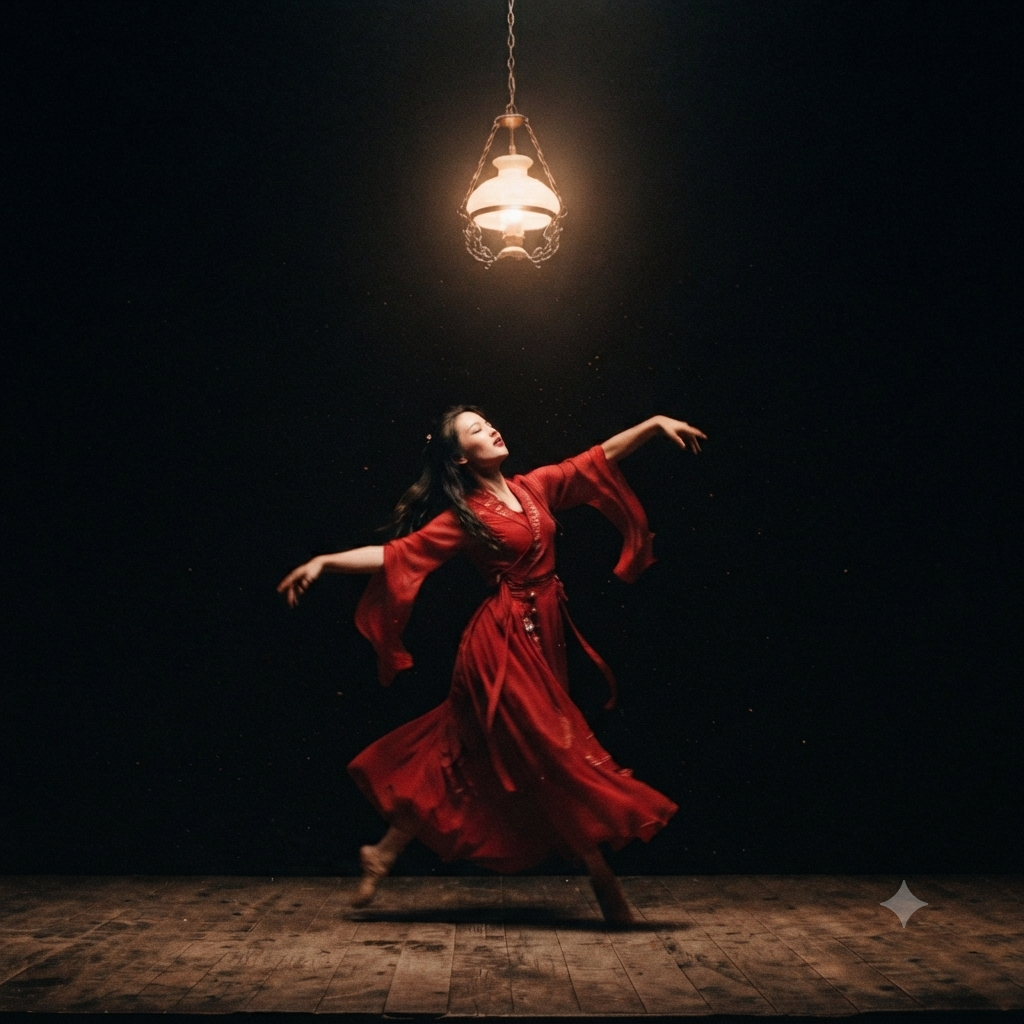
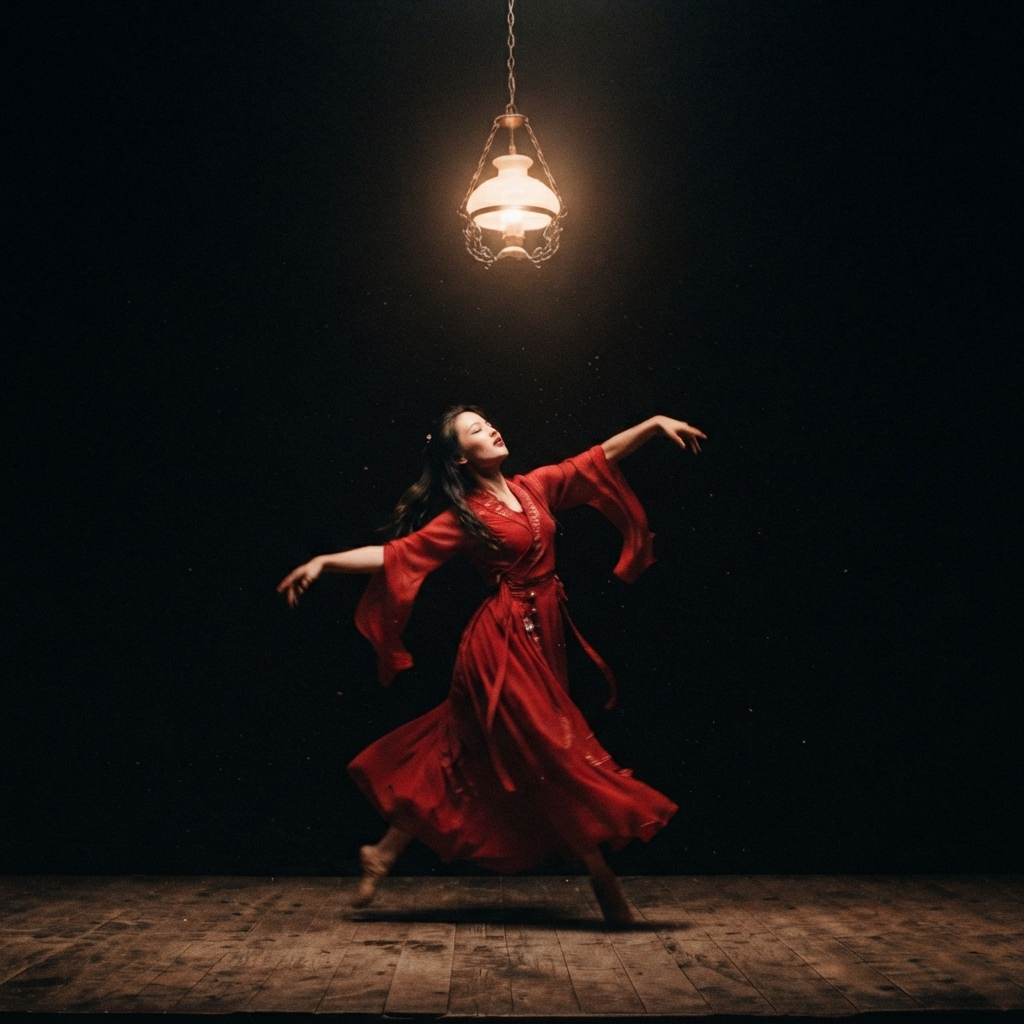
Esta página se centra en una tarea concreta: eliminar una pequeña marca de agua translúcida en forma de estrella de cuatro puntas de la esquina inferior derecha de una imagen generada por IA. El editor incluye un prompt de edición de imagen a imagen, para que puedas subir una imagen que poseas o que tengas autorización para procesar, revisar la instrucción e iniciar el procesamiento.
¿Qué es una herramienta para eliminar la marca de agua de Gemini?
Es un proceso de edición especializado en un problema concreto: una marca translúcida en forma de estrella de cuatro puntas cerca del borde inferior derecho. En lugar de redibujar toda la imagen, utiliza los píxeles de alrededor como referencia.
Piénsala como una reparación localizada, no como una herramienta general de retoque. Funciona mejor cuando la marca es pequeña, visible y está separada de los detalles importantes.
Qué puede hacer
El proceso es adecuado para imágenes estáticas y para el patrón visible de estrella de cuatro puntas del ejemplo. Puede reconstruir los píxeles cubiertos haciendo coincidir el color, la textura y la iluminación con las zonas cercanas.
No es una herramienta de vídeo, un eliminador general de logotipos ni una forma de borrar información sobre derechos de autor. Tampoco elimina los metadatos de procedencia invisibles.
Cómo escribir el prompt
Un prompt útil tiene cuatro partes: la marca, su posición, el método de reconstrucción y las partes que deben conservarse. Indicar la forma y la esquina importa más que una descripción larga.
Después añade condiciones de conservación: sujeto, pose, composición, distribución del fondo, colores y calidad de imagen. Una instrucción breve reduce el riesgo de que la tarea se interprete como un cambio de estilo o una recreación completa.
Cuatro enfoques para el prompt
1. Limpieza conservadora: elimina la pequeña marca translúcida en forma de estrella de cuatro puntas de la esquina inferior derecha y reconstruye solo los píxeles cubiertos. 2. Ajuste de textura: integra la esquina reparada con la textura y las sombras de alrededor.
3. Fondo detallado: reconstruye la esquina sin inventar objetos nuevos ni cambiar los bordes cercanos. 4. Protección del sujeto: conserva la persona, la ropa, la pose y la iluminación en su posición original mientras eliminas la marca.
Cómo mejorar los resultados
Comienza con el archivo original más limpio que tengas. Los halos de compresión, el ruido intenso y los bordes de una captura de pantalla dificultan la coincidencia de los contornos.
Después de cada intento, compara la esquina reparada con la superficie adyacente en lugar de juzgar la imagen completa. Si falta una sombra o un borde se desvía, ajusta solo la redacción de esa zona.
Empieza a limpiar tu imagen generada por IA
El editor ya está preconfigurado para la edición de imagen a imagen, con la marca objetivo y las reglas de conservación cargadas. Usa esa instrucción o sustitúyela por uno de los enfoques anteriores y sube una imagen estática.
Esta página no está afiliada a Google o Gemini, ni cuenta con su respaldo o patrocinio. Sube solo imágenes que poseas o que tengas autorización para procesar; el proceso trata marcas visibles, no metadatos de procedencia invisibles.