
Очистка изображений с ИИ
Удаление водяного знака Gemini с изображений ИИ
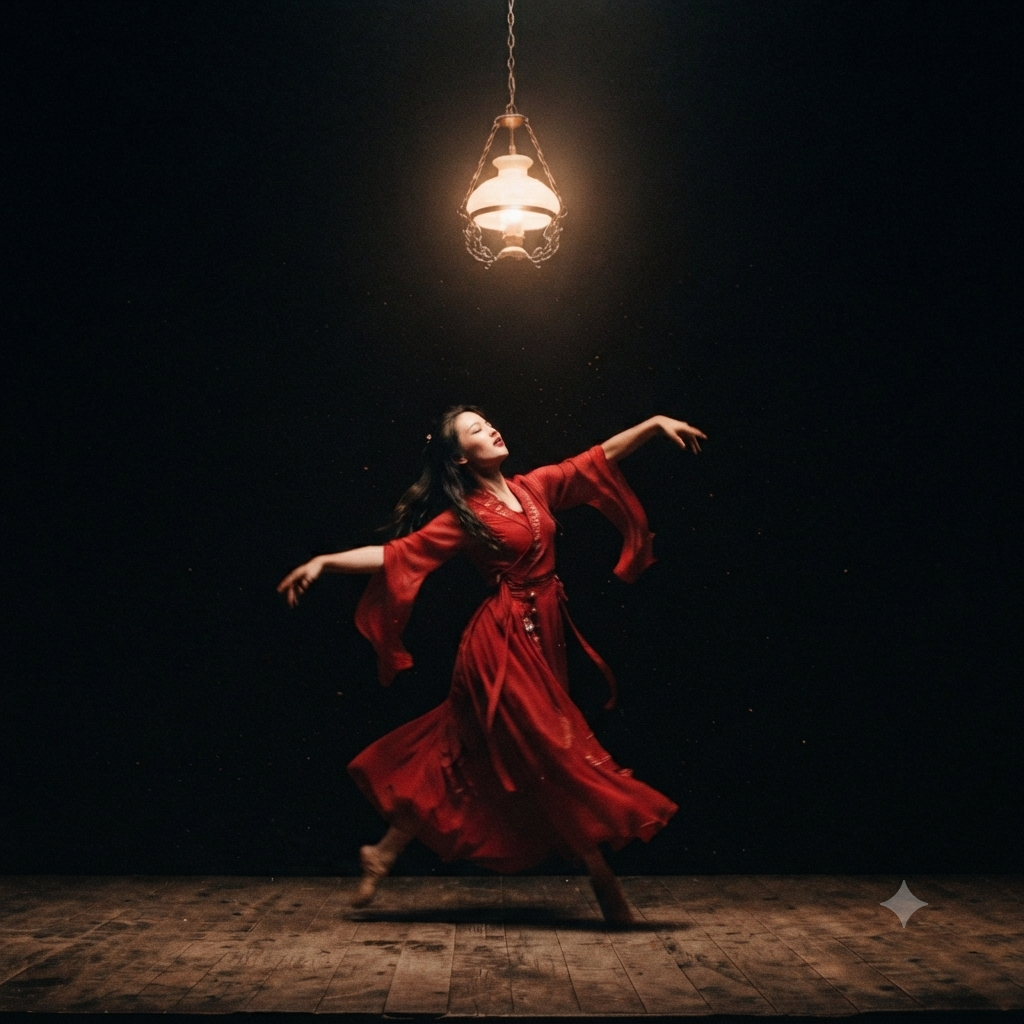
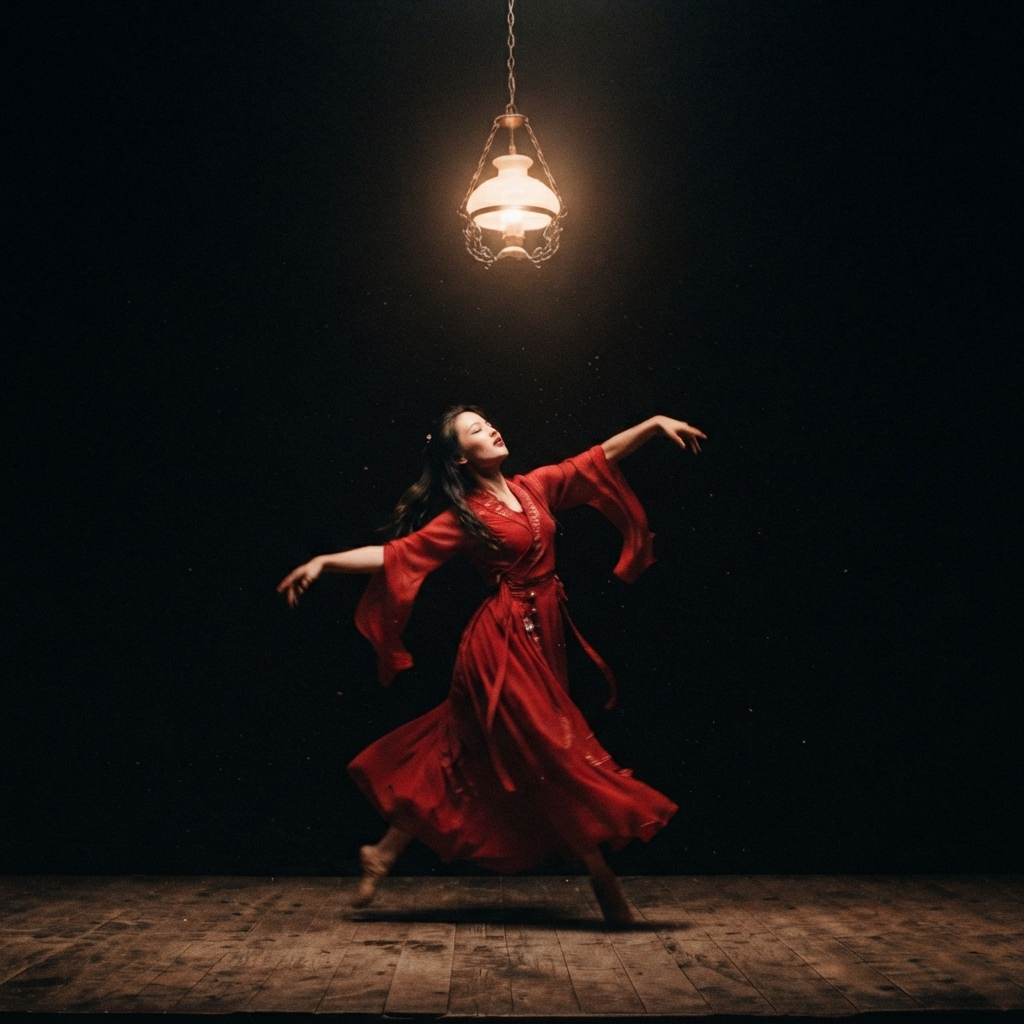
Эта страница посвящена одной задаче: удалить маленький полупрозрачный водяной знак в форме четырёхконечной звезды из правого нижнего угла изображения, созданного ИИ. В редакторе уже есть промпт для редактирования на основе исходного изображения: загрузите изображение, которое вам принадлежит или которое вы вправе обрабатывать, проверьте инструкцию и запустите обработку.
Что такое инструмент удаления водяного знака Gemini?
Это специализированный процесс редактирования для конкретной задачи: убрать полупрозрачную звезду с четырьмя лучами возле правого нижнего края. Вместо полной перерисовки он использует окружающие пиксели как ориентир.
Воспринимайте его как точечную обработку, а не универсальный инструмент ретуши. Он лучше всего подходит, когда знак небольшой, хорошо виден и не закрывает важные детали.
Что умеет этот инструмент
Процесс подходит для статичных изображений и видимого звёздного знака из примера. Он восстанавливает закрытые пиксели, согласуя цвет, текстуру и освещение с соседними участками.
Это не инструмент для видео, не универсальная программа для удаления логотипов и не способ стереть информацию об авторских правах. Он также не удаляет невидимые метаданные происхождения.
Как составить запрос
Полезный запрос состоит из четырёх частей: описание знака, его расположение, способ восстановления и области, которые нужно сохранить. Указать форму и угол важнее, чем давать длинное описание.
Затем добавьте условия сохранения: объект, позу, композицию, расположение фона, цвета и качество изображения. Короткая инструкция снижает риск, что задачу воспримут как смену стиля или полную перерисовку.
Четыре направления для запросов
1. Консервативная очистка: удалите маленький полупрозрачный знак в форме четырёхконечной звезды справа внизу и восстановите только закрытые пиксели. 2. Согласование текстуры: соедините восстановленный угол с окружающей текстурой пола и тенями.
3. Детальный фон: восстановите угол, не создавая новых объектов и не меняя соседние края. 4. Сохранение объекта: удалите знак, оставив человека, одежду, позу и освещение на исходных местах.
Как улучшить результаты
Начните с самого чистого исходного файла. Артефакты сжатия, сильный шум и рамки скриншотов затрудняют согласование контуров.
После каждой попытки сравнивайте восстановленный угол с прилегающей поверхностью, а не изображение целиком. Если тень пропала или контур сместился, измените только формулировку для этой области.
Начните очистку изображения
Редактор уже настроен для редактирования на основе исходного изображения: описание знака и правила сохранения заполнены заранее. Используйте эту инструкцию или замените её одним из направлений выше, затем загрузите одно статичное изображение.
Эта страница не связана с Google или Gemini, не одобрена ими и не спонсируется ими. Используйте только изображения, которые вам принадлежат или которые вы вправе обрабатывать. Процесс воздействует на видимые отметины, а не на невидимые метаданные происхождения.