
Гид по редактированию фото
Бесплатно объединить два фото в одно с ИИ
Бесплатное объединение двух фото в одно с помощью ИИ позволяет поместить человека, товар или предмет из одного снимка в другую сцену и согласовать масштаб, свет, тени и перспективу. Подготовьте базовый кадр и фото с объектом, затем опишите место вставки и то, что нельзя менять.
Что значит добавить фото к фото
Добавить фото к фото — значит объединить базовый снимок с другим изображением так, чтобы человек, продукт, предмет или элемент фона стал частью одной сцены. Это не коллаж: результат сохраняет одну перспективу, один источник света и убедительную глубину.
Начните с четкого базового фото, потому что оно задает композицию, точку съемки и фон. Второе изображение дает объект для вставки. В промпте объясните, что добавить, куда поместить и какие части исходной сцены нельзя изменять.
Что умеет бесплатное объединение двух фото в одно
Бесплатное объединение двух фото в одно превращает отдельные кадры в цельную картинку. Это удобно, чтобы добавить человека в туристический снимок, поставить товар в жизненную сцену, вернуть недостающий предмет или поместить питомца в семейный портрет.
Лучше всего работают два понятных изображения: чистая базовая сцена и хорошо читаемый объект. Для коммерческого использования проверьте права на все материалы, особенно на портреты, брендированные товары, произведения искусства и охраняемые места.
Как написать промпт для объединения фото
Сначала опишите связь между изображениями и только затем добавляйте детали стиля. Удобная формула: базовое фото + вставляемый объект + положение + масштаб + контакт + свет + сохраняемые элементы. Например, можно попросить посадить человека на скамейку в естественном масштабе и согласовать тень с дневным светом.
Защитите детали, которые делают результат достоверным. Попросите сохранить композицию, расположение фона, линию горизонта и цветовое настроение. Для человека или животного укажите естественные пропорции, контакт с землей или мебелью и тени по направлению основного света.
Четыре направления для примера
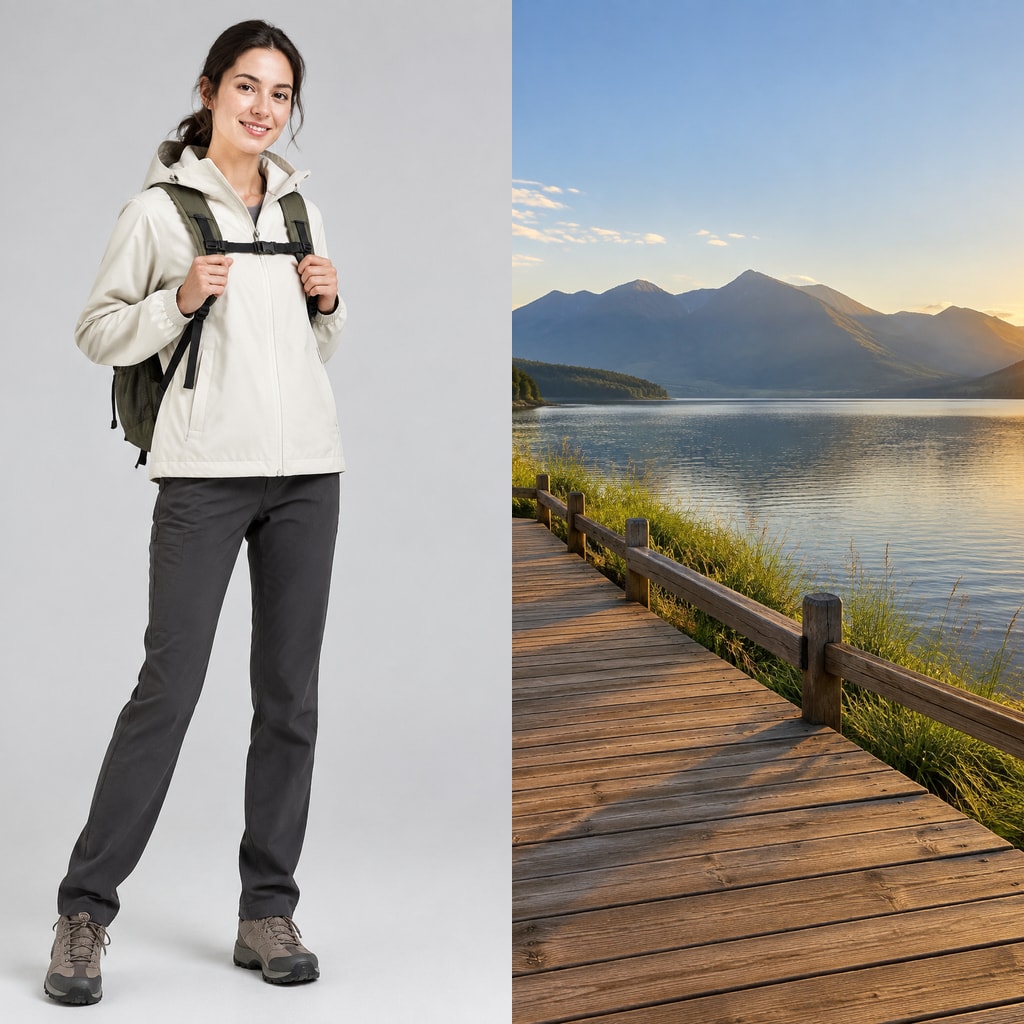
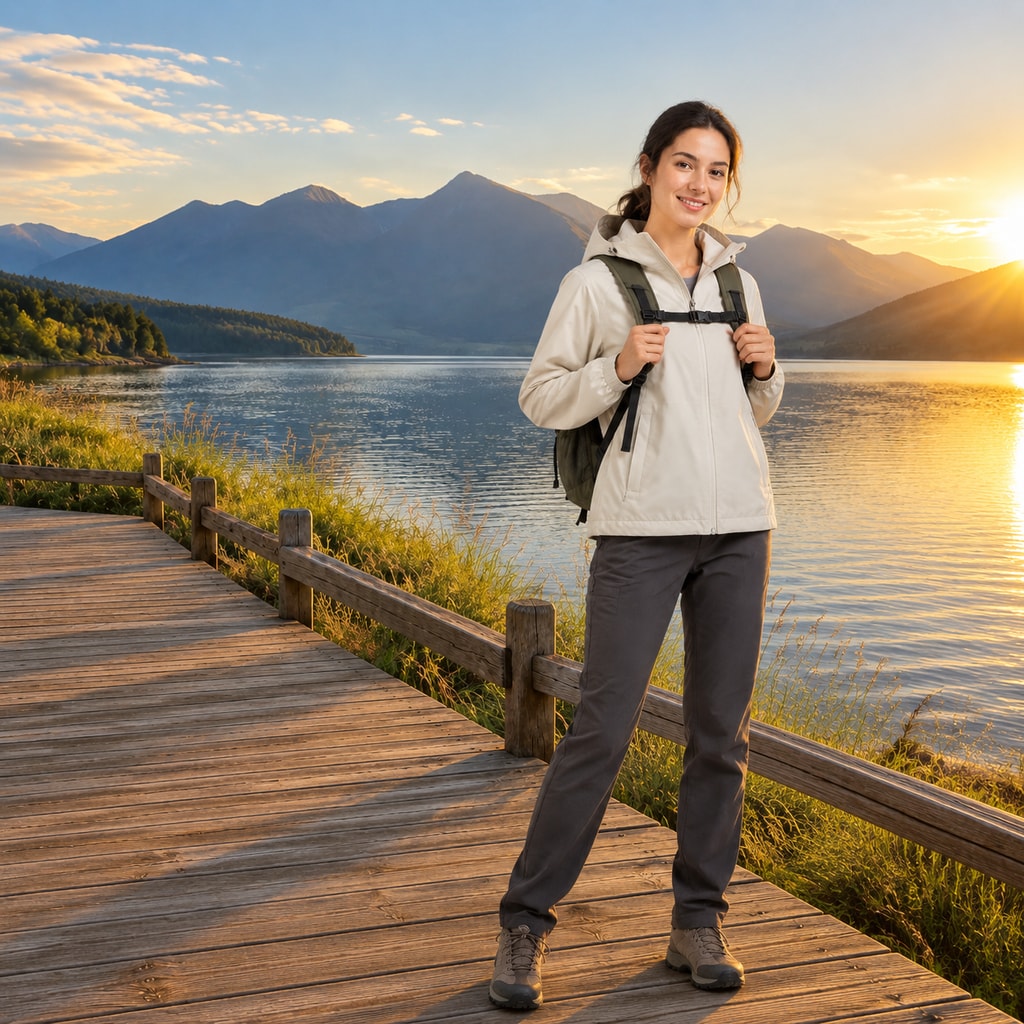
1. Тревел-портрет: добавьте человека на городскую улицу, пляж, горную тропу или озерную дорожку, сохранив исходную точку съемки. 2. Продуктовая сцена: поставьте бутылку, кроссовок, гаджет или упаковку на стол, столешницу или уличную поверхность, не закрывая важные детали.
3. Восстановление группового фото: добавьте отсутствующего человека в свободное место и согласуйте перспективу, рост и тень. 4. Творческая история: добавьте воздушный шар, велосипед, зонт, животное или сезонный предмет так, чтобы он касался сцены, а не висел в воздухе.
Как улучшить объединенное изображение
Если объект выглядит наклеенным, уменьшите количество изменений в одном промпте. Сначала исправьте положение и масштаб, затем направление тени, а в конце цвет и яркость. Так проще понять, какая инструкция повлияла на результат.
Проверьте границы, где объект встречается с фоном. Убедительный результат сохраняет резкость, зернистость, перспективу и логику перекрытия базового фото. Если что-то не так, повторите генерацию с более четкими изображениями и более простой инструкцией об одном объекте.
Начать объединение двух фото бесплатно
Используйте редактируемый промпт выше как отправную точку. Сначала загрузите базовое изображение, затем фото с объектом и замените описание места своей задачей. Сохраняйте требование о сохранении композиции и света, пока не будете довольны макетом.
Бесплатное объединение двух фото в одно работает лучше всего, когда цель конкретна: одна базовая сцена, один вставляемый объект и понятное пространственное отношение между ними. Создайте простую версию, проверьте тени и пропорции, а затем меняйте только то, что действительно нужно.