
Guida al fotoritocco
Unire due foto in una gratis con l'AI
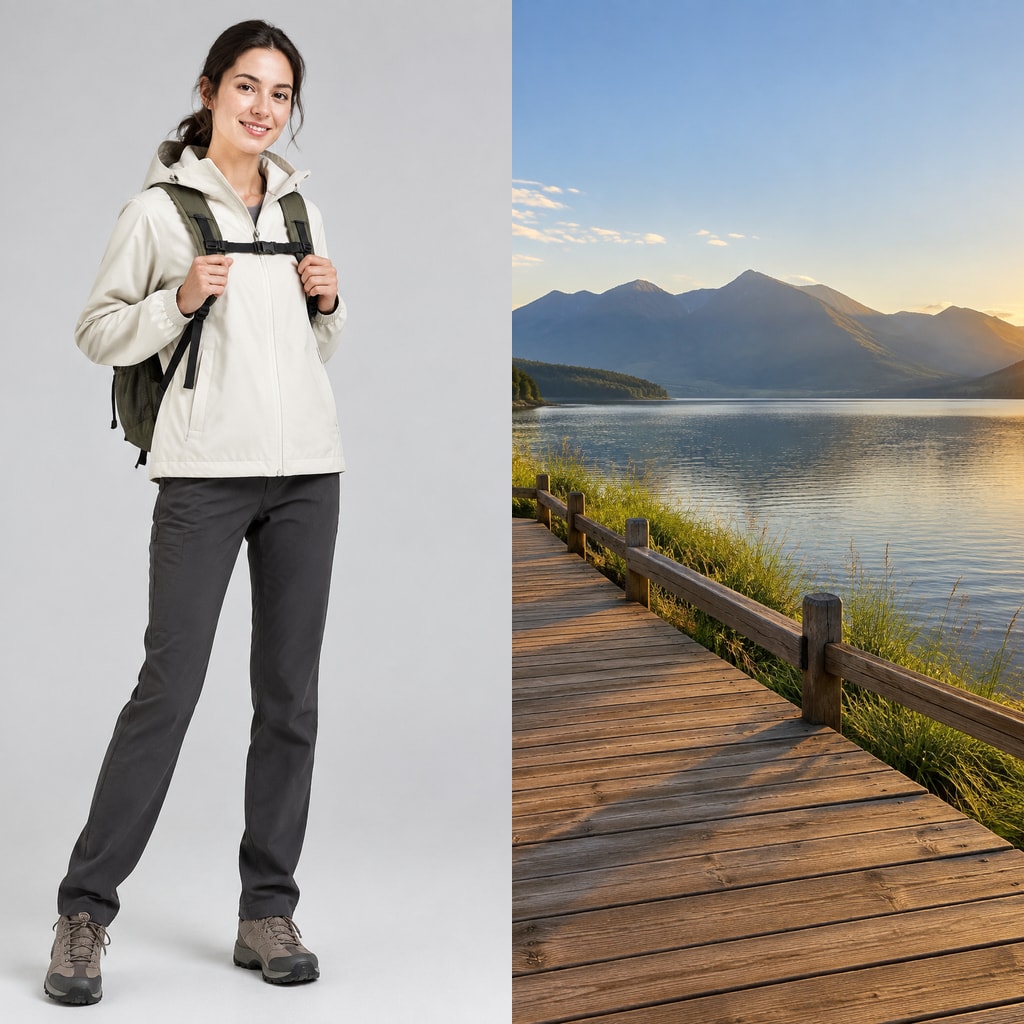
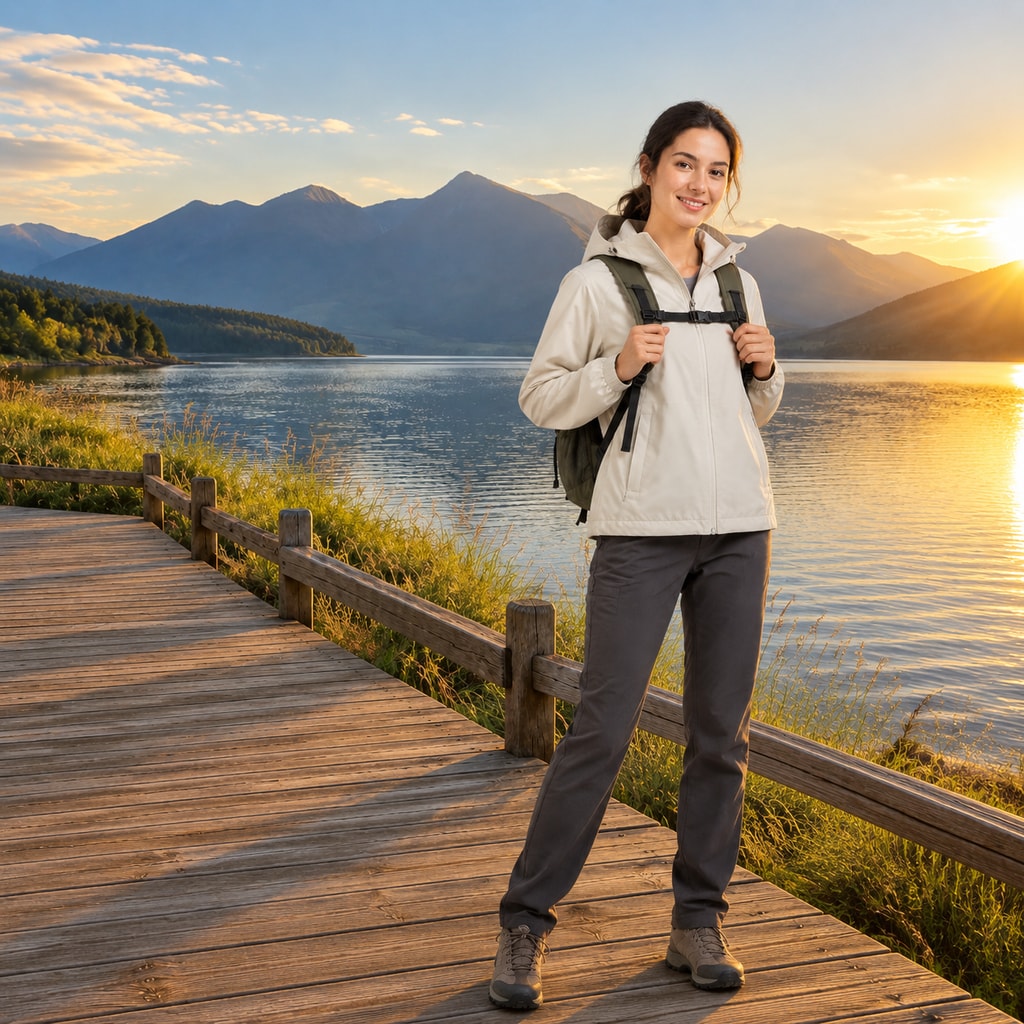
Uno strumento gratuito per unire due foto in una con l'AI inserisce una persona, un prodotto o un oggetto in un'altra scena e regola scala, luce, ombre e prospettiva. Prepara una foto base e una foto del soggetto, poi descrivi dove inserirlo e cosa deve restare invariato.
Cosa significa unire foto a foto
Unire foto a foto significa combinare un'immagine base con un'altra immagine, così che persona, prodotto, oggetto o elemento di sfondo diventi parte di un'unica scena. Non è un collage: il risultato deve avere una sola prospettiva, una sola luce e una profondità credibile.
Parti da una foto base nitida, perché definisce composizione, punto di vista e sfondo. La seconda immagine fornisce il soggetto da inserire. Nel prompt spiega cosa aggiungere, dove collocarlo e quali parti della scena originale non devono cambiare.
Cosa può fare uno strumento gratuito per unire due foto in una
Uno strumento gratuito per unire due foto in una trasforma immagini separate in una composizione coerente. È utile per inserire una persona in una scena di viaggio, collocare un prodotto in un contesto reale, aggiungere un oggetto mancante o mettere un animale in un ritratto di famiglia.
I migliori input sono due immagini chiare: una scena base pulita e un soggetto riconoscibile. Per l'uso commerciale verifica di avere i diritti su tutti i materiali, soprattutto su ritratti, prodotti con marchio, opere d'arte e luoghi protetti.
Come scrivere un prompt per unire due foto
Descrivi prima la relazione tra le due immagini e solo dopo aggiungi i dettagli di stile. Una formula utile è: immagine base + elemento da inserire + posizione + scala + contatto + luce + elementi da proteggere. Puoi chiedere, per esempio, di sedere una persona su una panchina con proporzioni naturali e un'ombra coerente con il sole pomeridiano.
Proteggi i dettagli che rendono credibile il risultato. Chiedi di mantenere composizione, disposizione dello sfondo, orizzonte e atmosfera cromatica. Per persone o animali specifica proporzioni naturali, contatto con il suolo o con i mobili e ombre nella direzione della luce esistente.
Quattro direzioni da provare
1. Ritratto di viaggio: aggiungi una persona a una strada, spiaggia, sentiero di montagna o passerella sul lago, mantenendo il punto di vista originale. 2. Scena di prodotto: colloca una bottiglia, una sneaker, un dispositivo o una confezione su un piano senza coprire i dettagli importanti.
3. Recupero di una foto di gruppo: aggiungi la persona mancante in uno spazio libero, abbinando prospettiva, altezza e ombra. 4. Narrazione creativa: inserisci un palloncino, una bicicletta, un ombrello, un animale o un oggetto stagionale, mantenendolo ancorato alla scena.
Come migliorare l'immagine combinata
Se il soggetto aggiunto sembra incollato, riduci le modifiche richieste in un solo prompt. Correggi prima posizione e scala, poi la direzione delle ombre e infine colore e luminosità. Così è più facile capire quale istruzione ha cambiato il risultato.
Controlla anche i bordi dove il soggetto incontra lo sfondo. Un risultato convincente condivide nitidezza, grana, prospettiva e logica di sovrapposizione con la foto base. Se qualcosa non funziona, rigenera con immagini più nitide e una frase più semplice dedicata a un solo soggetto.
Inizia a unire due foto in una gratuitamente
Usa il prompt modificabile qui sopra come punto di partenza. Carica prima l'immagine base, poi quella del soggetto, e sostituisci le indicazioni di posizione con la tua idea. Mantieni la richiesta di preservare composizione e luce finché il layout non ti soddisfa.
Unire due foto in una funziona meglio con un obiettivo preciso: una scena base, un soggetto da inserire e una relazione spaziale credibile fra i due. Crea prima una versione semplice, controlla ombre e proporzioni e correggi solo la parte realmente necessaria.