
Composizione foto con IA
Aggiungi una persona alla foto con l'IA
Puoi aggiungere una persona alla foto quando un amico non arriva per il ritratto di gruppo, un parente non può partecipare a una celebrazione o all'immagine manca una figura per completare la storia. L'obiettivo non è incollare un ritaglio sullo sfondo, ma far condividere alla nuova persona prospettiva, luce, scala, colore e ombre della scena originale.
Cosa significa aggiungere una persona alla foto?
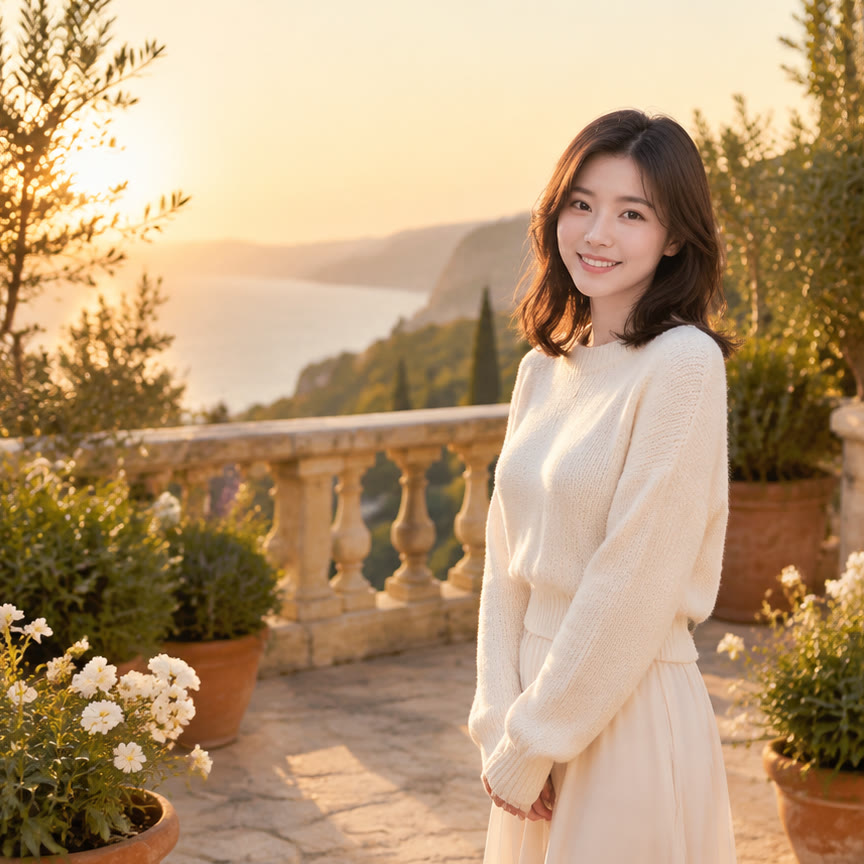
Aggiungere una persona alla foto significa unire la scena originale con un ritratto di riferimento, così che la nuova figura condivida lo stesso punto di vista e la stessa logica della luce. A differenza di un collage, una composizione naturale conserva bordi, proporzioni, sovrapposizioni e ombre. La figura deve poggiare realmente sul suolo e, quando serve, restare parzialmente coperta da piante o architetture.
Questo lavoro è utile per foto di gruppo, viaggi, ritratti di eventi e scene creative. Può anche recuperare un'occasione mancata: un parente assente, un amico in ritardo o un collega uscito prima dell'ultima fotografia.
Cosa può fare un flusso IA per aggiungere una persona alla foto
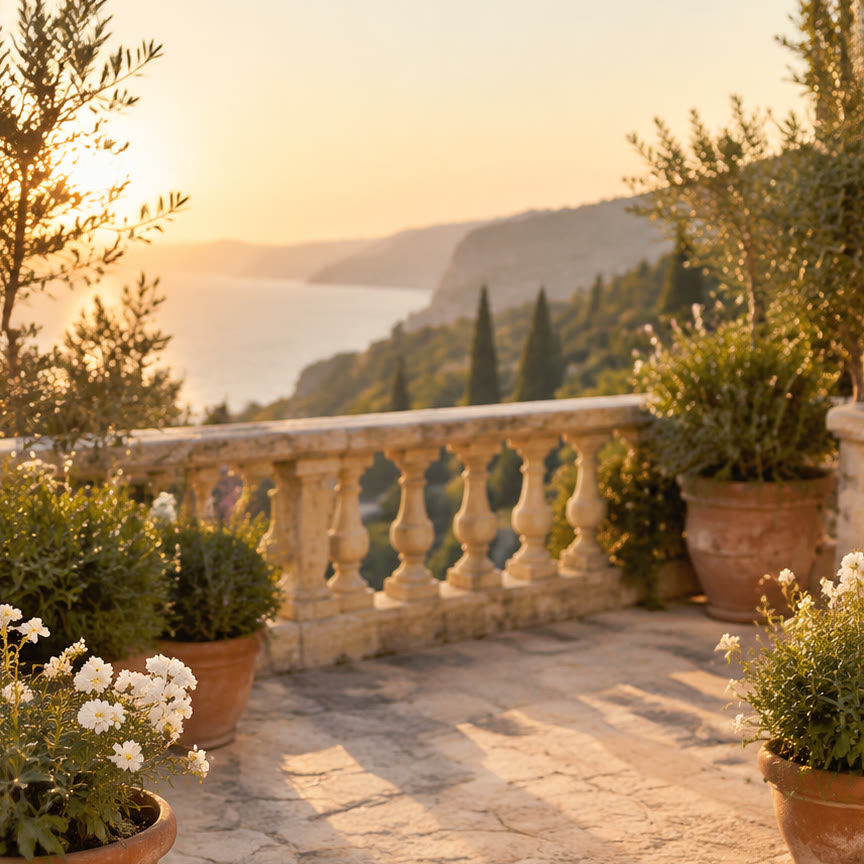
Un flusso IA per aggiungere una persona alla foto riceve due input: la scena da mantenere e un'immagine di riferimento chiara della persona. Un buon editor stima posizione e profondità, adegua dimensioni, tono della pelle e resa degli abiti all'ambiente, crea ombre credibili e cerca di preservare lo sfondo vicino all'inserimento.
Il risultato è più stabile quando le due foto di partenza hanno angoli di ripresa e direzione della luce simili. Un volto frontale si integra più facilmente in un gruppo frontale di quanto un profilo si adatti a una scena ampia dall'alto. Se la persona è più lontana, anche i dettagli degli abiti dovrebbero attenuarsi con la distanza.
Come scrivere un prompt per un risultato naturale
Descrivi prima la posizione e poi la coerenza con la scena. Invece di chiedere solo di aggiungere una persona alla foto, indica dove sta, cosa indossa e quali parti dell'immagine originale non devono cambiare. Prospettiva, distanza dalla fotocamera, direzione della luce, temperatura del colore e contatto con il suolo aiutano il modello a trattare il compito come integrazione spaziale.
Aggiungi limiti che proteggono identità e composizione. Chiedi di mantenere i tratti del volto, la corporatura, lo stile degli abiti, la disposizione dello sfondo e la posizione delle persone già presenti. Se mani, capelli o oggetti importanti si sovrappongono all'area di inserimento, nominali esplicitamente.
Quattro direzioni di prompt da adattare
Ritratto di famiglia: inserisci la persona mancante tra due parenti seduti, abbina la luce della finestra, ammorbidisci i vestiti alla stessa profondità e conserva volti, mani e mobili.
Scena di viaggio: posiziona un amico a destra di un sentiero costiero, allinea la scala ai pali della ringhiera, aggiungi un'ombra morbida e conserva orizzonte, nuvole e colore originale. Foto di evento: inserisci un collega nella seconda riga del gruppo, abbina la luce del soffitto e una leggera sfocatura, mantenendo badge, sedie e sfondo del palco senza testo.
Come migliorare i risultati
Scegli riferimenti con luce e risoluzione simili alla scena di destinazione. Evita filtri pesanti, occhiali che nascondono il volto, distorsioni prospettiche estreme e spalle o gambe tagliate se serve la figura intera. I riferimenti chiari e illuminati in modo uniforme di solito garantiscono volti e abiti più coerenti.
Controlla il risultato ingrandito. Osserva prima il contatto con il suolo, il colore dei bordi, la direzione dello sguardo, la scala rispetto alle persone vicine e le ombre di braccia e gambe. Se la figura sembra incollata, correggi solo l'area di inserimento o riprova con una posizione più semplice.
Inizia ad aggiungere una persona alla foto
Carica la scena, carica il ritratto di riferimento e scrivi un prompt che copra posizione, luce e parti da proteggere. Mantieni semplice la prima versione, controlla i bordi di contatto, poi regola posizione o posa con piccoli passaggi.
Usa solo immagini che possiedi o che hai il permesso di modificare. Se la foto mostra una persona reale, rispetta l'immagine e la privacy, evita contesti ingannevoli e dichiara le modifiche sintetiche importanti negli usi pubblici o professionali.