
Guide de retouche photo
Fusionner deux photos en une - Outil IA gratuit
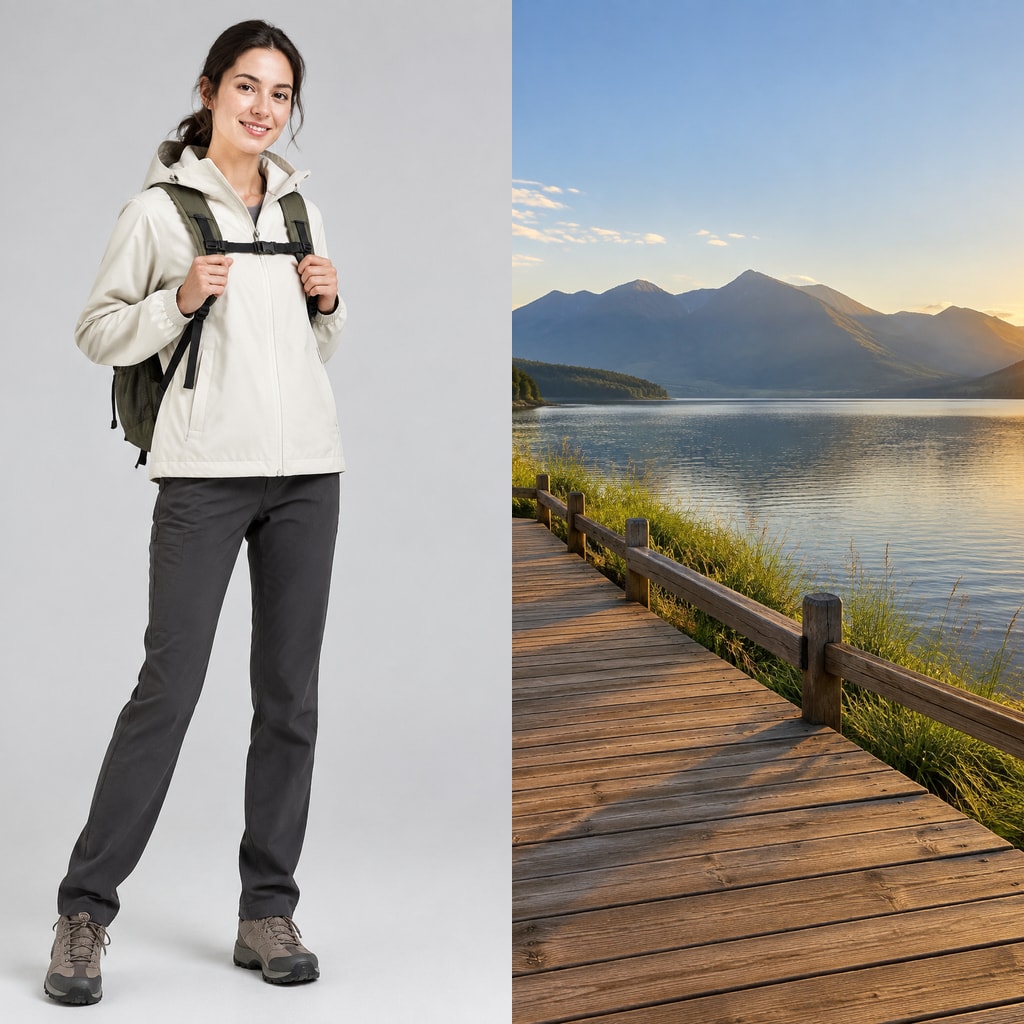
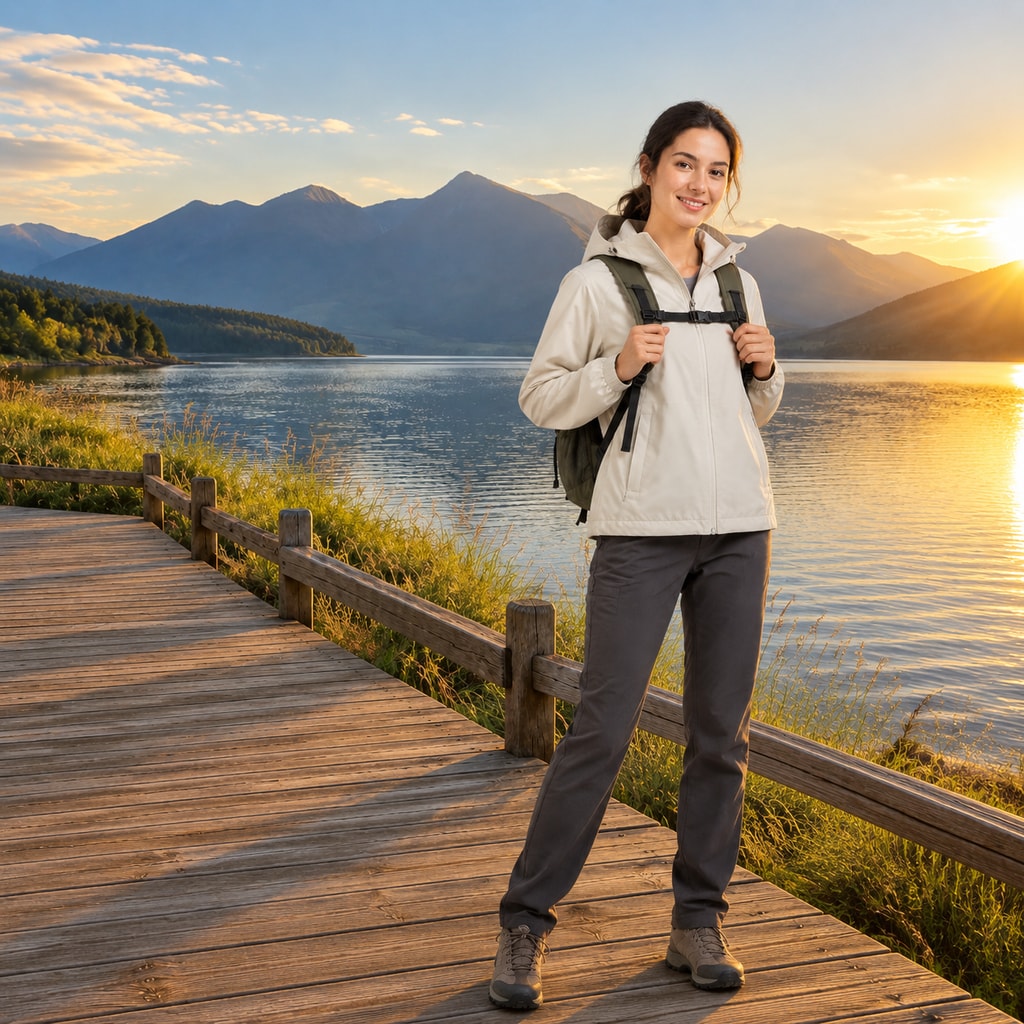
Fusionner deux photos en une avec un outil IA gratuit permet d'ajouter une personne, un produit ou un objet d'une image à une autre scène, puis d'harmoniser l'échelle, la lumière, les ombres et la perspective. Préparez une photo de base et une photo du sujet, puis décrivez l'emplacement et les zones à conserver.
Que signifie ajouter une photo à une photo ?
Ajouter une photo à une photo signifie combiner une image de base avec une autre image pour qu'une personne, un produit, un objet ou un élément d'arrière-plan devienne partie intégrante de la même scène. Ce n'est pas un collage : la perspective, la lumière et la profondeur doivent rester uniques.
Commencez par une photo de base nette, car elle définit la composition, le point de vue et l'arrière-plan. La seconde image fournit le sujet à insérer. Dans le prompt, précisez ce qu'il faut ajouter, où le placer et quelles parties de la scène d'origine doivent rester inchangées.
Ce qu'un outil gratuit pour fusionner deux photos en une peut faire
Fusionner deux photos en une avec l'IA transforme deux images séparées en une composition unifiée. C'est utile pour placer une personne dans une scène de voyage, intégrer un produit dans un décor réel, ajouter un objet manquant ou inclure un animal dans un portrait de famille.
Les meilleurs résultats commencent par deux images claires : une scène de base propre et un sujet reconnaissable. Pour un usage commercial, vérifiez que vous disposez des droits sur toutes les images, surtout les portraits, produits de marque, œuvres d'art et lieux protégés.
Comment écrire un prompt pour fusionner deux photos
Décrivez d'abord la relation entre les deux images, puis les détails d'ambiance. Une formule utile est : image de base + élément ajouté + position + échelle + contact + lumière + zones protégées. Par exemple, demandez à une personne d'être assise sur un banc à l'échelle naturelle, avec une ombre cohérente avec le soleil de l'après-midi.
Protégez les détails qui rendent le résultat crédible. Demandez à conserver la composition, l'organisation de l'arrière-plan, l'horizon et l'ambiance chromatique. Pour une personne ou un animal, précisez des proportions naturelles, un contact réel avec le sol ou le mobilier et des ombres alignées sur la lumière existante.
Quatre directions à essayer
1. Portrait de voyage : ajoutez une personne dans une rue, sur une plage, un sentier de montagne ou une passerelle au bord du lac, sans changer le point de vue. 2. Scène produit : placez une bouteille, une basket, un appareil ou un emballage sur une surface sans masquer les détails importants.
3. Photo de groupe complétée : ajoutez la personne manquante dans un espace libre et harmonisez perspective, taille et ombre. 4. Narration créative : ajoutez un ballon, un vélo, un parapluie, un animal ou un accessoire saisonnier, avec un contact crédible avec la scène.
Comment améliorer l'image fusionnée
Si le sujet ajouté semble collé, réduisez le nombre de changements demandés dans un même prompt. Corrigez d'abord la position et l'échelle, puis la direction des ombres, enfin la couleur et la luminosité. Vous identifierez plus facilement l'instruction qui a amélioré l'image.
Vérifiez aussi les bords où le sujet rencontre l'arrière-plan. Un résultat convaincant partage la netteté, le grain, la perspective et la logique d'occlusion de la photo de base. En cas de problème, régénérez avec des images plus nettes et une phrase plus simple consacrée à un seul sujet.
Commencer à fusionner deux photos en une gratuitement
Utilisez le prompt modifiable ci-dessus comme point de départ. Téléversez d'abord l'image de base, puis celle du sujet, et remplacez les indications de position par votre propre idée. Gardez la consigne de préservation jusqu'à ce que la composition vous convienne.
Fusionner deux photos en une fonctionne mieux avec un objectif précis : une scène de base, un sujet ajouté et une relation spatiale crédible. Créez d'abord une version simple, vérifiez les ombres et les proportions, puis corrigez uniquement ce qui est nécessaire.