
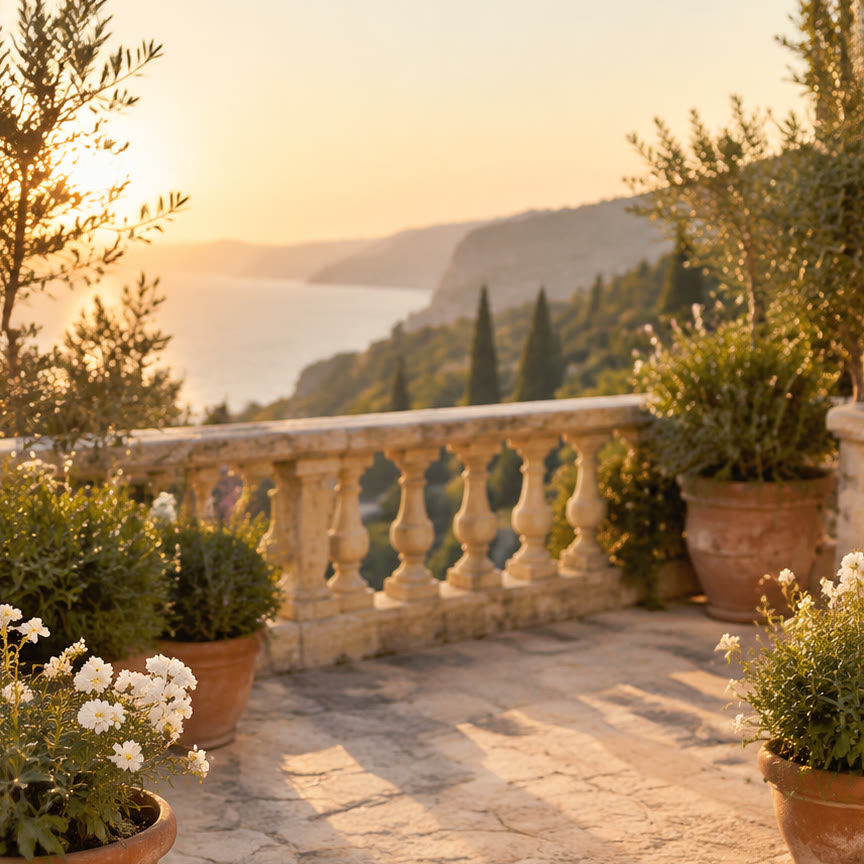
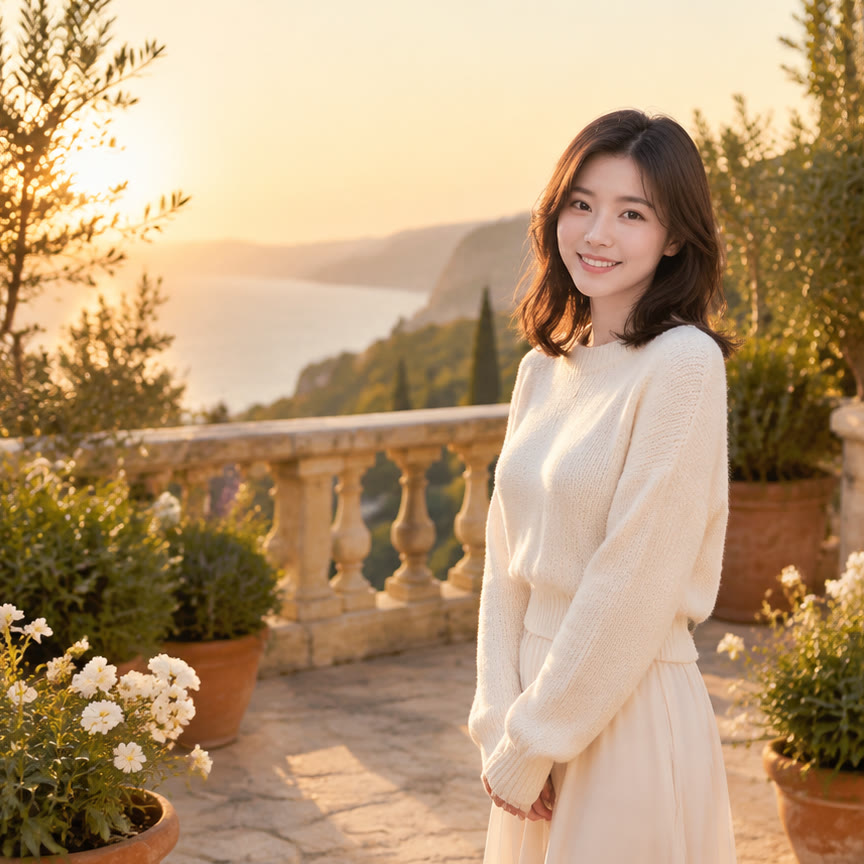
Composition photo par IA
Ajouter une personne à une photo avec l'IA
Vous pouvez ajouter une personne à une photo quand un ami manque au portrait de groupe, qu'un proche ne peut pas venir à une célébration ou qu'une image a besoin d'une figure de plus pour raconter la scène. L'objectif n'est pas de coller un visage sur le fond, mais de faire en sorte que la nouvelle personne partage la perspective, la lumière, l'échelle, la couleur et les ombres de l'espace d'origine.
Que signifie ajouter une personne à une photo ?
Ajouter une personne à une photo, c'est réunir une scène d'origine et un portrait de référence pour que la nouvelle figure partage le même point de vue et la même logique lumineuse. Contrairement à un simple collage, une composition naturelle conserve les contours, les proportions, les recouvrements et les ombres. La figure doit poser sur le sol et, si nécessaire, être partiellement cachée par une plante ou un élément d'architecture.
C'est utile pour les photos de groupe, les images de voyage, les portraits d'événement et les scènes créatives. Cela permet aussi de réparer un moment manqué : un proche absent, un ami en retard ou un collègue parti avant la dernière photo.
Ce que peut faire un flux IA pour ajouter une personne
Un flux IA pour ajouter une personne à une photo reçoit deux entrées : la scène à conserver et une image de référence claire de la personne. Un bon éditeur estime l'emplacement et la profondeur, ajuste la taille, le teint et le rendu des vêtements, crée des ombres crédibles et préserve l'arrière-plan proche de la zone d'insertion.
Le résultat est plus stable quand les deux photos de départ ont des angles et des directions de lumière proches. Un visage de face s'intègre plus facilement dans un groupe de face qu'un profil dans une grande scène vue du dessus. Si la personne est plus éloignée, les détails des vêtements doivent aussi s'adoucir avec la distance.
Comment écrire un prompt pour un résultat naturel
Décrivez d'abord l'emplacement, puis la cohérence avec la scène. Au lieu de demander simplement d'ajouter une personne à une photo, indiquez où elle se trouve, ce qu'elle porte et quelles parties de l'image originale doivent rester intactes. La perspective, la distance caméra, la direction de la lumière, la température des couleurs et le contact avec le sol orientent la tâche vers une intégration spatiale.
Ajoutez des limites qui protègent l'identité et la composition. Demandez de conserver les traits du visage, la silhouette, le style vestimentaire, l'organisation du fond et la position des personnes déjà présentes. Si des mains, des cheveux ou des objets importants chevauchent la zone d'insertion, nommez-les explicitement.
Quatre directions de prompt à adapter
Portrait de famille : placez la personne absente entre deux proches assis, respectez la lumière d'une fenêtre, adoucissez les vêtements à la même profondeur et conservez visages, mains et meubles.
Scène de voyage : placez un ami à droite d'un sentier côtier, alignez son échelle sur les poteaux de la balustrade, ajoutez une ombre douce et conservez l'horizon, les nuages et la colorimétrie. Photo d'événement : insérez un collègue au deuxième rang d'un groupe, respectez la lumière du plafond et un léger flou d'objectif, puis conservez les badges, les chaises et le fond de scène sans texte.
Comment améliorer vos résultats
Choisissez des références avec une lumière et une résolution proches de la scène cible. Évitez les filtres lourds, les lunettes qui cachent l'identité, les distorsions de perspective extrêmes et les épaules coupées si un corps entier est nécessaire. Des références claires et uniformément éclairées donnent souvent des visages et des vêtements plus stables.
Vérifiez le résultat en pleine taille. Observez d'abord le contact avec le sol, la couleur des bords, la direction du regard, l'échelle par rapport aux personnes voisines et les ombres des bras ou des jambes. Si la figure semble collée, corrigez seulement la zone d'insertion ou testez un placement plus simple.
Commencez à ajouter une personne à une photo
Téléversez la scène, téléversez le portrait de référence et écrivez un prompt qui couvre l'emplacement, la lumière et les zones à protéger. Gardez la première version simple, examinez les bords de contact, puis ajustez la position ou la pose par petites étapes.
Utilisez uniquement des images que vous possédez ou avez l'autorisation de modifier. Si la photo montre une personne réelle, respectez son image et sa vie privée, évitez un contexte trompeur et signalez les modifications synthétiques importantes lors d'un usage public ou professionnel.