
AI 老照片修复
修复老照片:AI 老照片修复指南
修复老照片不一定需要从零重画。上传扫描件,保留下方提示词,让生成器清理灰尘和划痕、找回褪色的层次,并在保留姿势、服装和构图的前提下让面部更清楚。最好的结果是把 AI 当作谨慎的修复助手:它应该让幸存的影像更易阅读,而不是另造一个人、一套衣服或一个场景。
修复后的老照片是什么样子
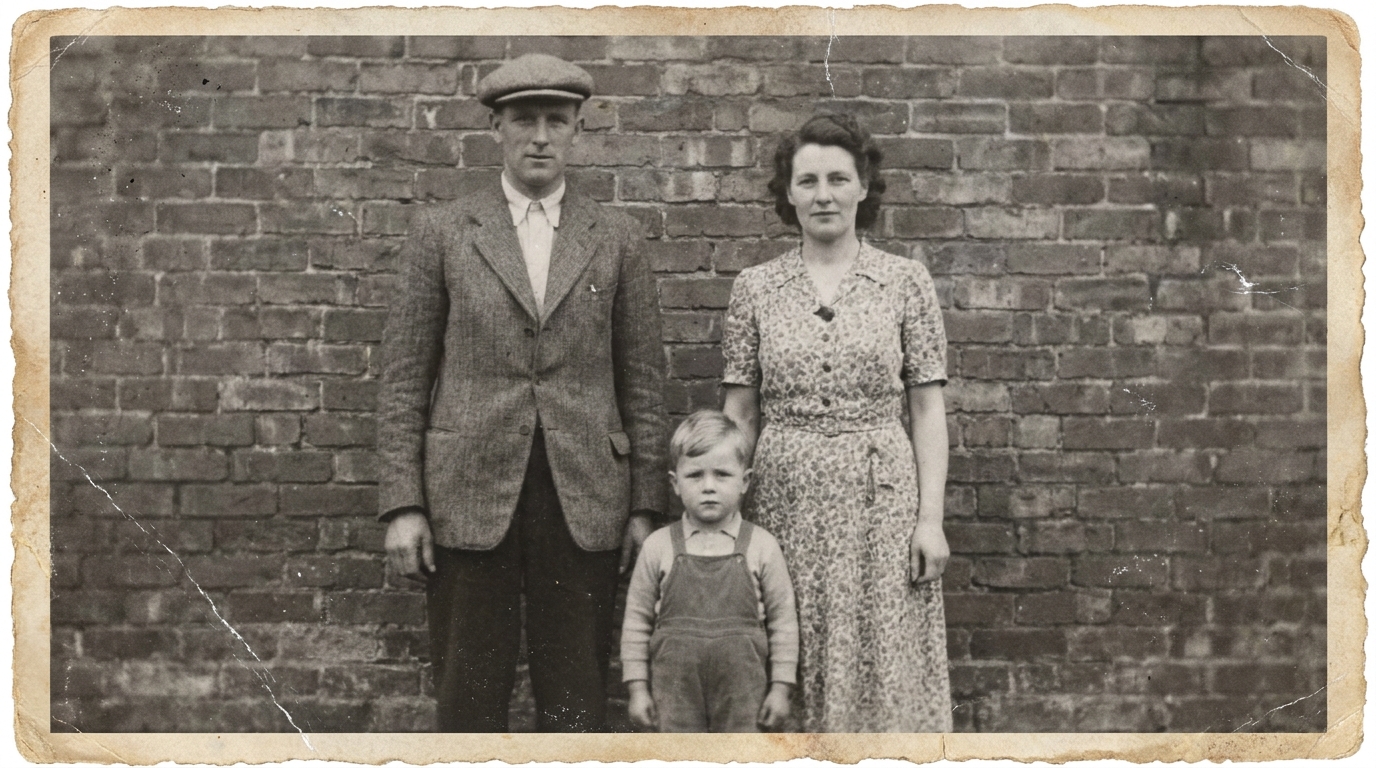
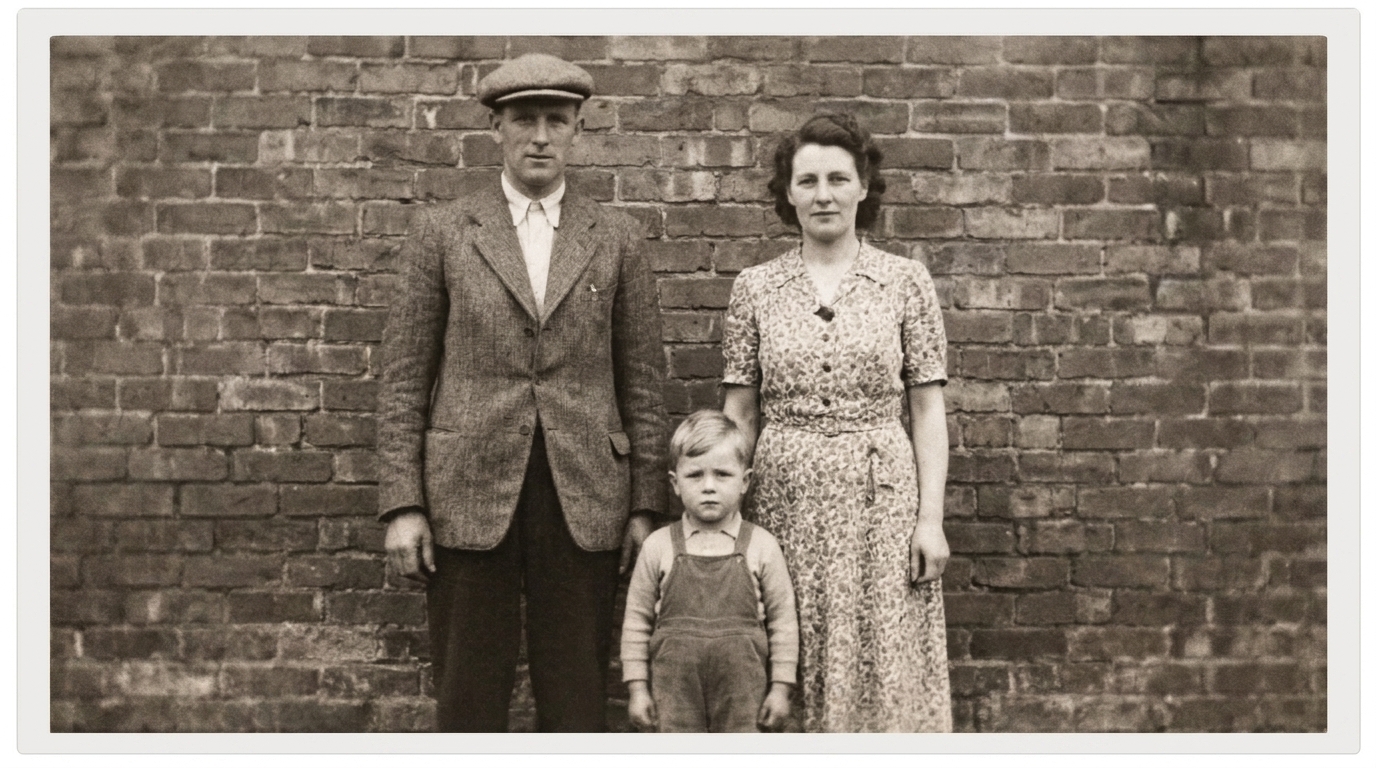
修复老照片的关键,是保留原有人物和视角,同时减少影响阅读的干扰。灰尘、白色划痕、霉点、折痕和扫描反光会减少;褪色的黑白层次会重新分开;面部、手部、首饰和衣物边缘会更清楚,但不会被磨成现代精修脸。
好的修复应当克制。帽子原本边缘柔和,就应该继续保持柔和;背景原本朴素,就不该突然出现新的房间。检查结果时,可以把图片放大,问自己:清晰度来自清理可见损伤,还是来自改变了可辨认的特征。
AI 老照片修复生成器能做什么
AI 特别适合处理重复出现的表面问题:小划痕、灰尘、霉斑、发黄、低对比度和轻微模糊。当原始照片信息仍然存在时,它也能帮助给干净的黑白扫描件上色,生成符合年代感的色调,并恢复局部细节。
但边界也很重要。如果面部缺失、被水渍破坏,或被大裂缝覆盖,模型只能给出看起来合理的推测。请保留原始扫描件,把修复版另存为新文件;用于家史时,生成出的面部细节应视为解释,而不是证据。
修复老照片的提示词怎么写
先写任务,而不是只写抽象风格:"修复这张老照片"。再列出看得见的损伤,例如划痕、灰尘、折痕、污渍、褪色、模糊或破损边缘。然后说明不能改变的内容:人物、姿势、相机角度、构图、服装、发型、背景布局,以及照片是黑白还是彩色。
给模型设定保守边界:修复可见损伤,改善对比和清晰度,保留符合年代的质感,避免美化、现代化,也不要新增人物或物体。如果某个区域很关键,就单独说明,例如"保持眼睛、嘴部和家人的相似度不变"。
四个可直接参考的修复老照片提示词方向
以下方向可作为起点,请把括号里的内容替换成扫描件中真实看到的细节。
1. 轻度清理:"修复这张老照片。去除灰尘、轻度划痕和表面噪点,改善对比度和清晰度,保留原来的黑白层次、人物、姿势、服装和背景。"
2. 褪色照片修复:"修复这张褪色照片。减少发黄和污渍,恢复阴影和高光细节,让边缘自然变清晰,并保持原来的颜色、构图和年代服装不变。"
3. 破损边缘:"修复这张老照片。保守修复破损边框和轻微折痕,去除灰尘和划痕,不要在缺失区域凭空添加人物、建筑或物体。"
4. 可选上色:"修复这张干净的黑白照片,然后添加自然、符合年代的颜色。保持肤色合理、布料纹理、背景布局、面部特征和原姿势;不要添加浓妆或现代造型。"
如何让修复老照片的结果更自然
尽量从最好的扫描件开始。优先使用平板扫描仪,先清洁玻璃,用较高分辨率扫描,并让照片保持水平。如果只能用手机拍摄,不要加滤镜,选择间接光并避免阴影,这样模型更容易区分损伤和投影。
先做一次轻度修复。接受结果前,对比眼睛、嘴部、发际线、签名和布料纹理。如果皮肤像塑料,就修改提示词减少磨皮或要求降低对比;如果划痕仍在,再针对该区域补一次。务必保留原件,并给 AI 修复版加上清晰命名。
开始修复你的老照片
上传扫描件,使用预填的修复提示词,并说明最重要的目标——面部、破损边缘、褪色色调,还是多人合影。生成器中的提示词可以继续编辑,方便你针对每张照片调整。
完成后,把修复老照片的结果与原件并排查看。最好的作品不是另一张新图,而是同一段记忆变得更清楚:岁月痕迹被尊重地处理,人依然一眼可认。