
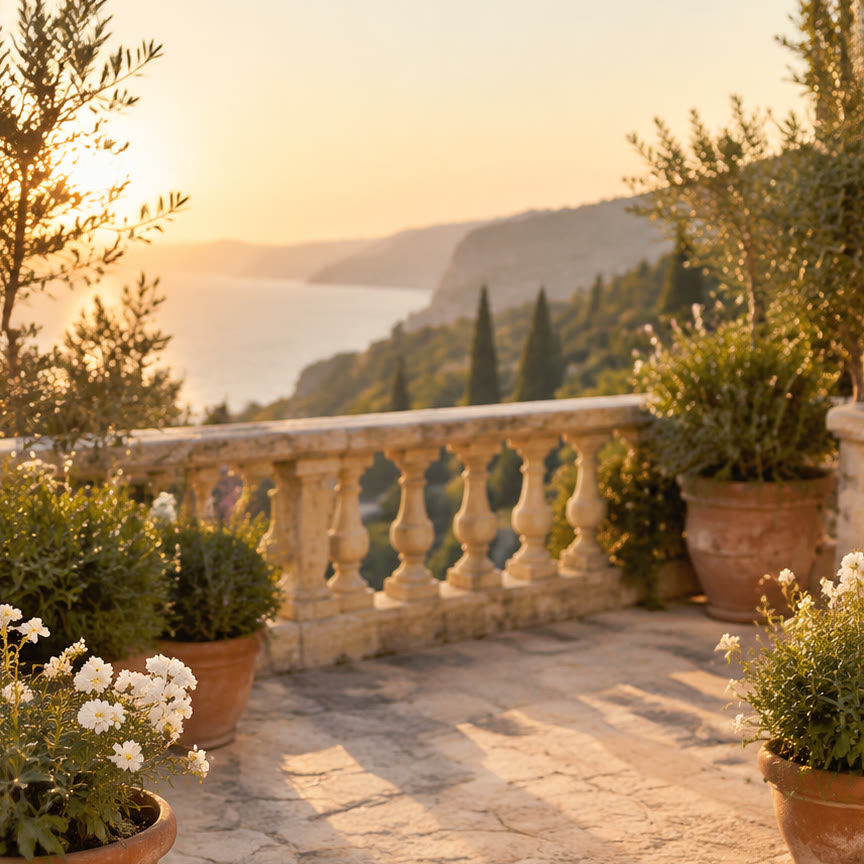
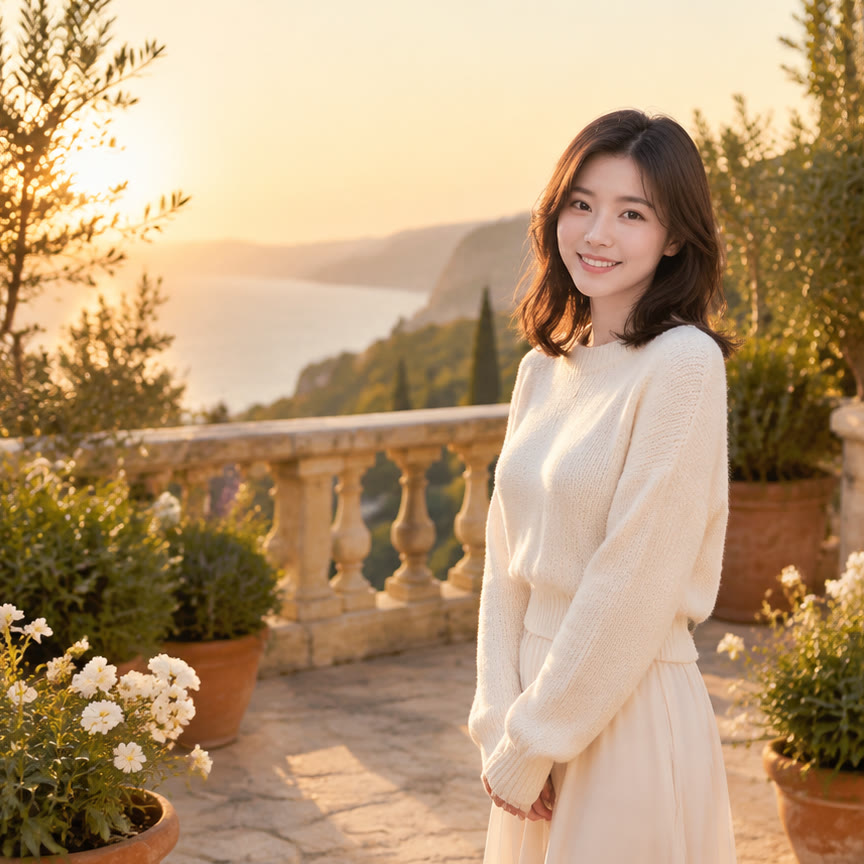
Composição de fotos com IA
Adicionar pessoa à foto com IA
Você pode adicionar pessoa à foto quando um amigo não aparece na foto de grupo, um familiar não consegue ir à celebração ou o retrato precisa de mais uma figura para completar a história. O objetivo não é colar um recorte sobre o fundo, mas fazer a nova pessoa compartilhar perspectiva, luz, escala, cor e sombra com a cena original.
O que significa adicionar pessoa à foto?
Adicionar pessoa à foto significa combinar a cena original com um retrato de referência para que a nova figura compartilhe o mesmo ponto de vista e a mesma lógica de luz. Diferente de uma colagem simples, uma composição natural preserva bordas, proporções, sobreposições e sombras. A figura deve apoiar-se de fato no chão e, quando necessário, ficar parcialmente coberta por plantas ou arquitetura.
Isso serve para fotos em grupo, imagens de viagem, retratos de eventos e cenas criativas. Também pode recuperar um momento perdido: um parente ausente, um amigo atrasado ou um colega que saiu antes da última foto.
O que um fluxo de IA pode fazer ao adicionar pessoa à foto
Um fluxo de IA para adicionar pessoa à foto recebe duas entradas: a cena que você quer manter e uma referência clara da pessoa. Um bom editor estima posição e profundidade, ajusta tamanho, tom de pele e textura das roupas, cria sombras plausíveis e preserva o fundo próximo à área de inserção.
O resultado fica mais estável quando as duas fotos de origem têm ângulos e direções de luz parecidos. Um retrato frontal se integra melhor a uma foto de grupo frontal do que um perfil a uma cena ampla vista de cima. Se a pessoa estiver mais longe, os detalhes das roupas também devem ficar mais suaves com a distância.
Como escrever um prompt com resultados naturais
Descreva primeiro a posição e depois a harmonia com a cena. Em vez de pedir apenas para adicionar pessoa à foto, diga onde ela deve ficar, o que deve vestir e quais partes do original não podem mudar. Perspectiva, distância da câmera, direção da luz, temperatura de cor e contato com o solo orientam o modelo para integração espacial.
Adicione limites que protejam identidade e composição. Peça para manter traços faciais, estrutura corporal, estilo de roupa, organização do fundo e a posição das pessoas já presentes. Se mãos, cabelo ou objetos importantes se sobrepõem à área de inserção, cite-os explicitamente.
Quatro direções de prompt para adaptar
Retrato de família: coloque a pessoa ausente entre dois familiares sentados, iguale a luz da janela, suavize as roupas na mesma profundidade e preserve rostos, mãos e móveis.
Cena de viagem: posicione um amigo à direita de um caminho litorâneo, alinhe a escala com os postes do corrimão, adicione uma sombra suave e preserve o horizonte, as nuvens e a cor original. Foto de evento: insira um colega na segunda fila de um grupo, iguale a luz do teto e um leve desfoque de lente, mantendo crachás, cadeiras e o cenário sem texto.
Como melhorar seus resultados
Escolha referências com luz e resolução semelhantes às da cena final. Evite filtros pesados, óculos que escondam o rosto, distorções extremas de perspectiva e ombros cortados quando o corpo inteiro for necessário. Referências claras e iluminadas de modo uniforme costumam gerar rostos e roupas mais estáveis.
Revise o resultado em tamanho completo. Observe primeiro o contato com o solo, a cor das bordas, a direção do olhar, a escala em relação às pessoas próximas e as sombras dos braços ou pernas. Se a figura parecer colada, refine apenas a área de inserção ou teste um posicionamento mais simples.
Comece a adicionar pessoa à foto
Envie a cena, envie o retrato de referência e escreva um prompt que cubra posição, luz e áreas a preservar. Mantenha a primeira versão simples, examine as bordas de contato e ajuste posição ou pose em passos pequenos.
Use apenas imagens que você possui ou tem autorização para editar. Se a foto mostra uma pessoa real, respeite sua imagem e privacidade, evite contexto enganoso e divulgue mudanças sintéticas importantes em usos públicos ou profissionais.