
AI-afbeeldingen opschonen
Tool om Gemini-watermerken uit AI-afbeeldingen te verwijderen
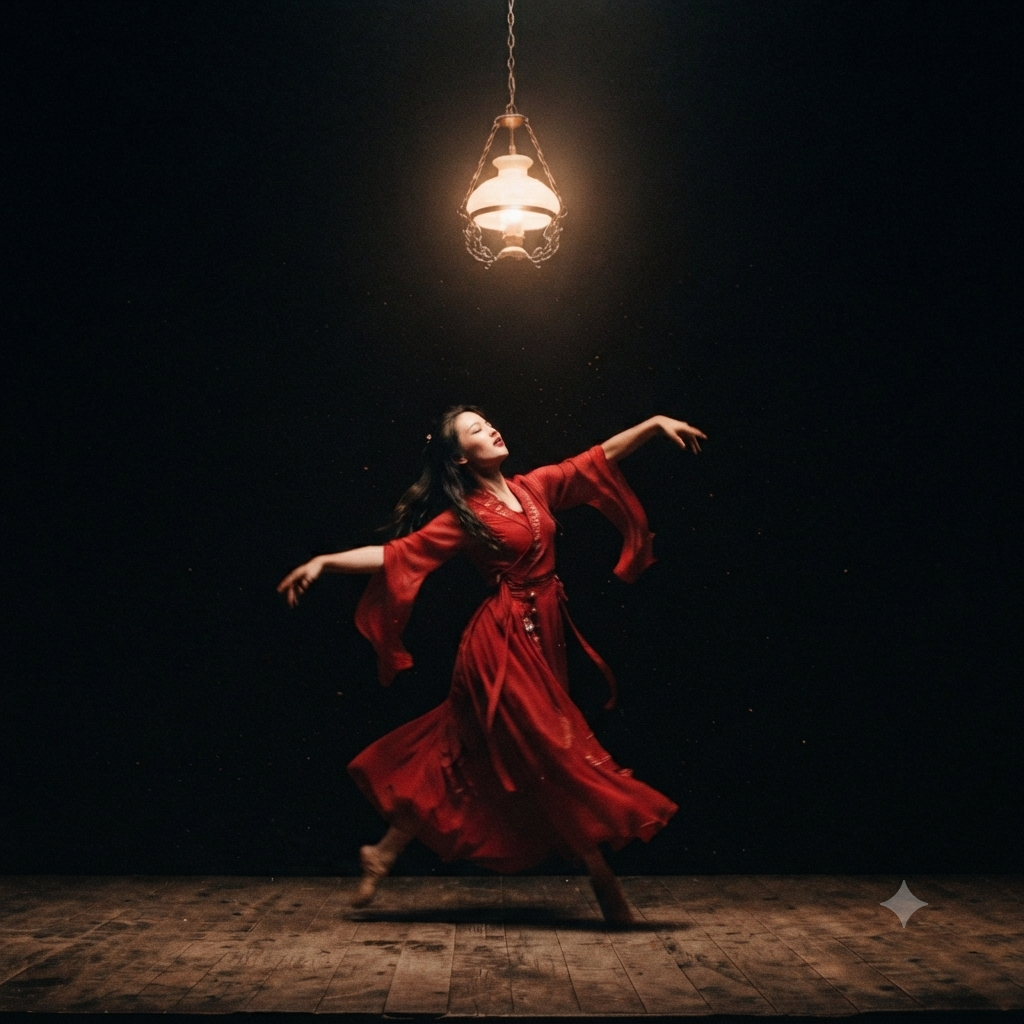
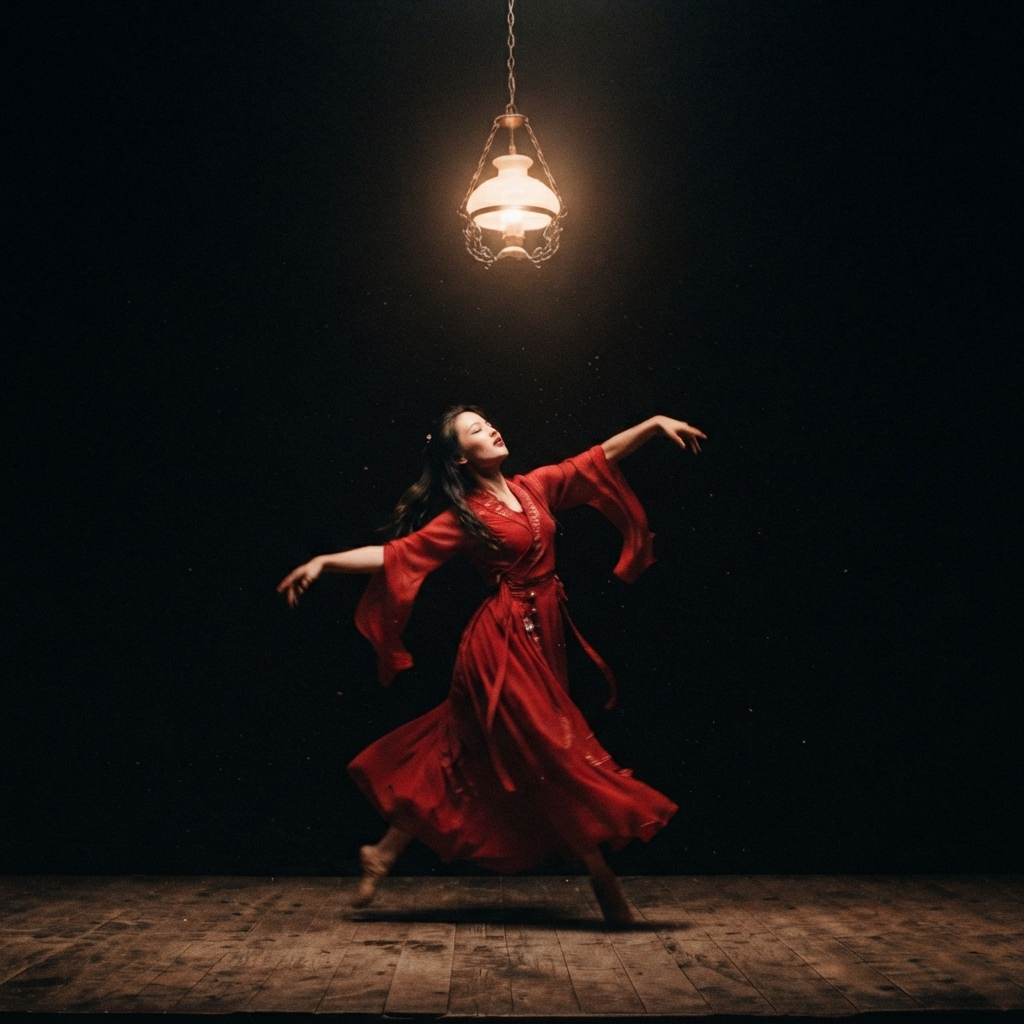
Deze pagina richt zich op één taak: een klein, halftransparant watermerk in de vorm van een vierpuntige ster uit de rechteronderhoek van een door AI gegenereerde afbeelding verwijderen. De editor bevat al een instructie voor beeld-naar-beeldbewerking. Zo kun je een afbeelding uploaden die je bezit of mag bewerken, de instructie controleren en de verwerking starten.
Wat is een Gemini-watermerkverwijderaar?
Het is een gerichte beeldbewerkingsstap voor een duidelijk probleem: een halftransparant stermerk met vier punten bij de rechteronderrand. In plaats van de hele afbeelding opnieuw te tekenen, gebruikt de tool omliggende pixels als referentie.
Zie het als een precieze reparatie, niet als een algemene retoucheertool. De aanpak werkt het best als het merk klein, zichtbaar en los van belangrijke details staat.
Wat kan het doen?
De aanpak is geschikt voor stilstaande beelden en het zichtbare vierpuntige sterpatroon uit het voorbeeld. De tool kan bedekte pixels reconstrueren door kleur, textuur en licht op de omgeving af te stemmen.
Het is geen videotool, geen algemene tool om logo's te verwijderen en geen manier om informatie over auteursrechten te wissen. Ook verwijdert de tool geen onzichtbare herkomstmetadata.
Hoe schrijf je een prompt?
Een nuttige prompt heeft vier delen: het merk, de positie, de reconstructiemethode en de delen die behouden moeten blijven. Vorm en hoek benoemen is belangrijker dan een lange beschrijving.
Voeg daarna behoudsinstructies toe voor onderwerp, pose, compositie, achtergrondindeling, kleuren en beeldkwaliteit. Korte instructies verkleinen de kans dat de taak als een stijlwijziging wordt geïnterpreteerd.
Vier promptbenaderingen
1. Gerichte reiniging: verwijder het kleine halftransparante sterwatermerk rechtsonder en reconstrueer alleen die pixels. 2. Textuurbehoud: laat de gerepareerde hoek naadloos overlopen in de omliggende vloertextuur en schaduwen.
3. Achtergronddetails behouden: reconstrueer de hoek zonder nieuwe objecten toe te voegen of nabijgelegen randen te wijzigen. 4. Onderwerp beschermen: houd persoon, kleding, pose en belichting op hun oorspronkelijke plaats terwijl je het merk verwijdert.
Resultaten verbeteren
Begin met de schoonste bronafbeelding die je hebt. Compressieartefacten, veel ruis en de randen van een schermafbeelding maken het moeilijker om contouren op elkaar af te stemmen.
Vergelijk na elke poging de gerepareerde hoek met het omringende oppervlak. Als een schaduw ontbreekt of een rand verschuift, pas dan alleen het deel van de instructie over dat gebied aan.
Aan de slag met je afbeelding
De editor is vooraf ingesteld voor beeld-naar-beeldbewerking, met de te verwijderen markering en de behoudsinstructies al ingevuld. Gebruik die instructie, vervang die door een van de benaderingen hierboven en upload één stilstaand beeld.
Deze pagina is niet verbonden met Google of Gemini en wordt niet door hen onderschreven of gesponsord. Gebruik alleen afbeeldingen die je bezit of waarvoor je toestemming hebt om ze te bewerken. Deze aanpak behandelt zichtbare markeringen, geen onzichtbare herkomstmetadata.