
AI写真修復
古い写真をAIで自然に修復する
古い写真の修復は、最初から描き直すことではありません。スキャン画像をアップロードし、下のプロンプトでほこりや傷を取り除き、薄れた階調を戻します。姿勢、服装、構図を保ちながら顔を見やすくするのが理想です。AIは慎重な修復アシスタントとして使い、別の人物や場面を作らないようにしましょう。
修復した古い写真はどう見えるか
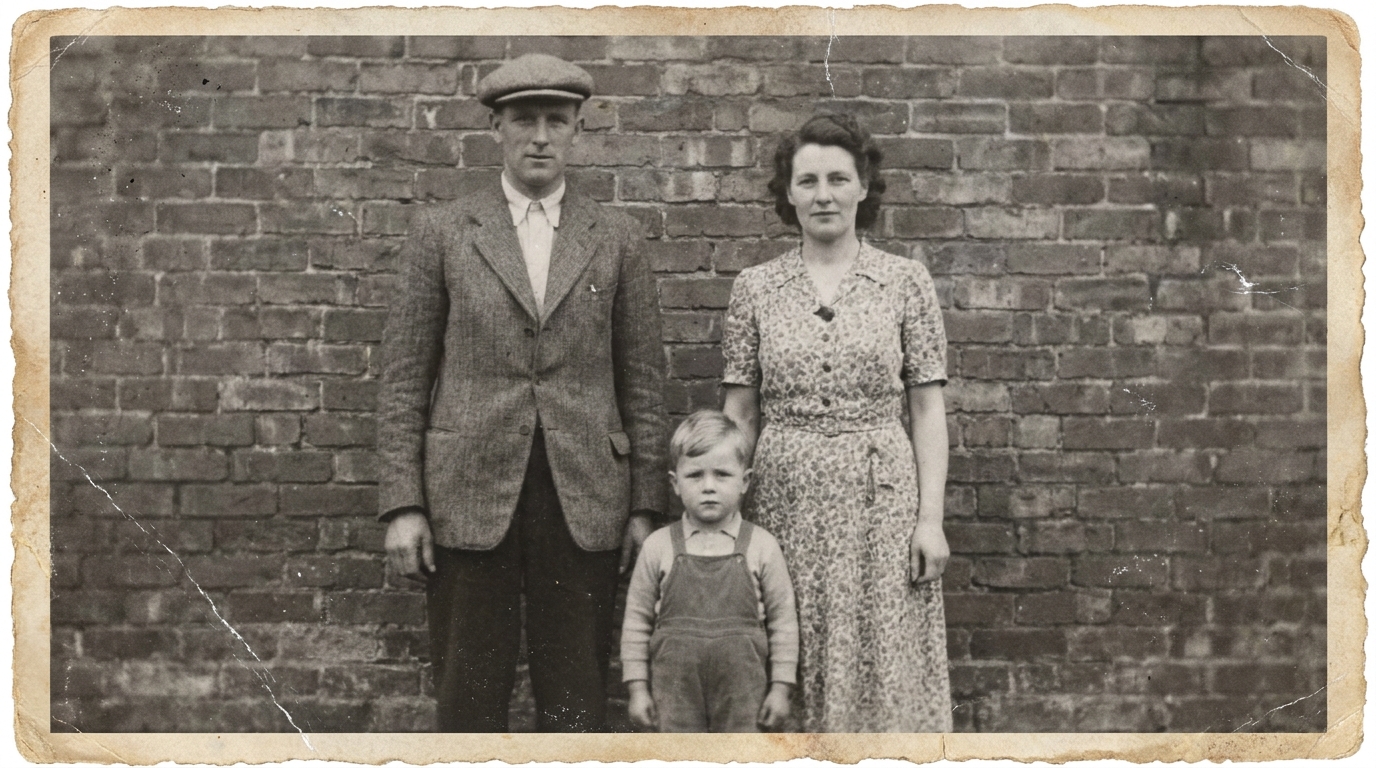
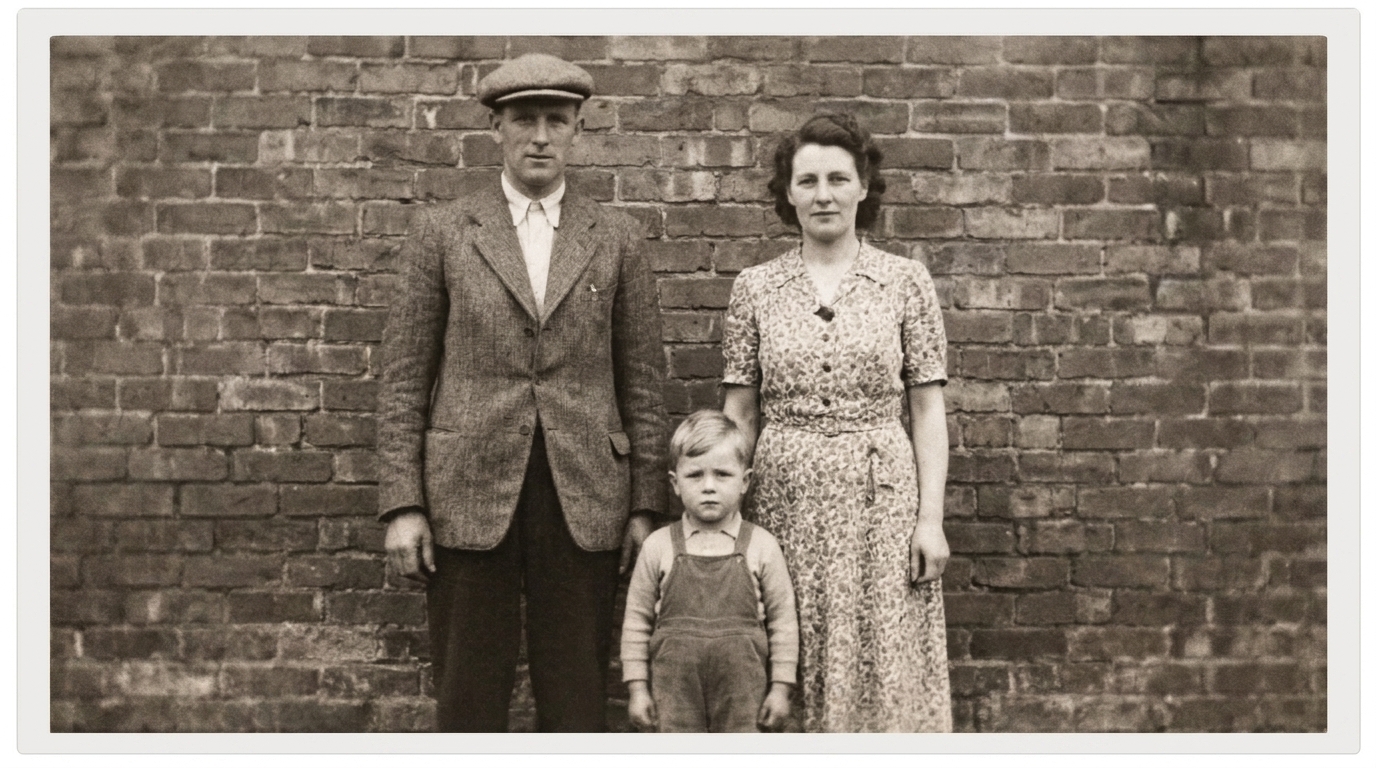
修復後も、元の人物と視点は変わりません。ほこり、白い傷、折れ跡、スキャナーの反射が減り、薄れた階調が戻ります。顔、手、衣服の縁が明確になっても、現代的なレタッチのように滑らかになりすぎないことが重要です。
良い修復は控えめです。帽子の縁がもともと柔らかければ、その柔らかさを保ちます。結果を拡大して、鮮明さが損傷の除去から来ているか、人物の特徴の変更から来ていないかを確かめてください。
AI写真修復ジェネレーターでできること
AIは小さな傷、ほこり、カビ、黄ばみ、低コントラスト、軽いぼけといった表面的な問題に向いています。元の情報が残っていれば、白黒写真の自然なカラー化や局所的なディテールの回復にも役立ちます。
一方で、顔の大部分が失われている場合、AIが作れるのはもっともらしい推測にすぎません。原本を残し、修復版は別名で保存し、家族史では生成された顔を解釈として扱ってください。
写真修復プロンプトの書き方
曖昧なスタイルではなく、まず目的を書きます。傷、ほこり、折れ跡、汚れ、退色、ぼけ、破れた縁など、実際に見える損傷を名指しします。次に人物、姿勢、構図、服装、髪型、背景、白黒かカラーかを変えないと指示します。
控えめな条件を加えるのも有効です。損傷を直し、コントラストと鮮明さを高め、時代に合った質感を保ち、美化や追加を避けます。目や口が重要なら「家族らしい面影を変えない」と具体的に書きます。
写真修復プロンプトの4つの方向
軽い清掃では、ほこり、薄い傷、表面ノイズを除き、白黒の階調と人物を保ちます。退色したプリントでは、黄ばみ、しみ、ムラを抑え、元の色関係を戻します。
破れた縁では、欠けを控えめに補い、角や背景の構造を勝手に変えません。必要に応じたカラー化では、肌、布、背景の色を自然にし、現代的な化粧や服に置き換えません。
自然な仕上がりにする方法
最初は軽い修復にします。目、口、生え際、署名、布の模様を比べてから採用しましょう。肌がプラスチックのように見えたら平滑化を弱め、傷が残っていれば箇所を指定して再度実行します。
書き出す前に、新しいアクセサリー、変わった顔の比率、追加された文字や物体がないかを確認します。修復後にトリミングし、フルサイズの原本と「AI修復」版を保存してください。
古い写真の修復を始める
スキャン画像を追加し、事前入力された修復プロンプトを使います。顔、破れた縁、退色した色調、家族の集合写真など、最も大事な一点を伝えると調整しやすくなります。
完成したら原本と並べて見てください。最良の結果は別の新しい写真ではなく、年月の証を尊重しながら、同じ記憶と人物をよりはっきり見せることです。