
Fotobearbeitungs-Guide
Zwei Fotos kostenlos zu einem Bild kombinieren
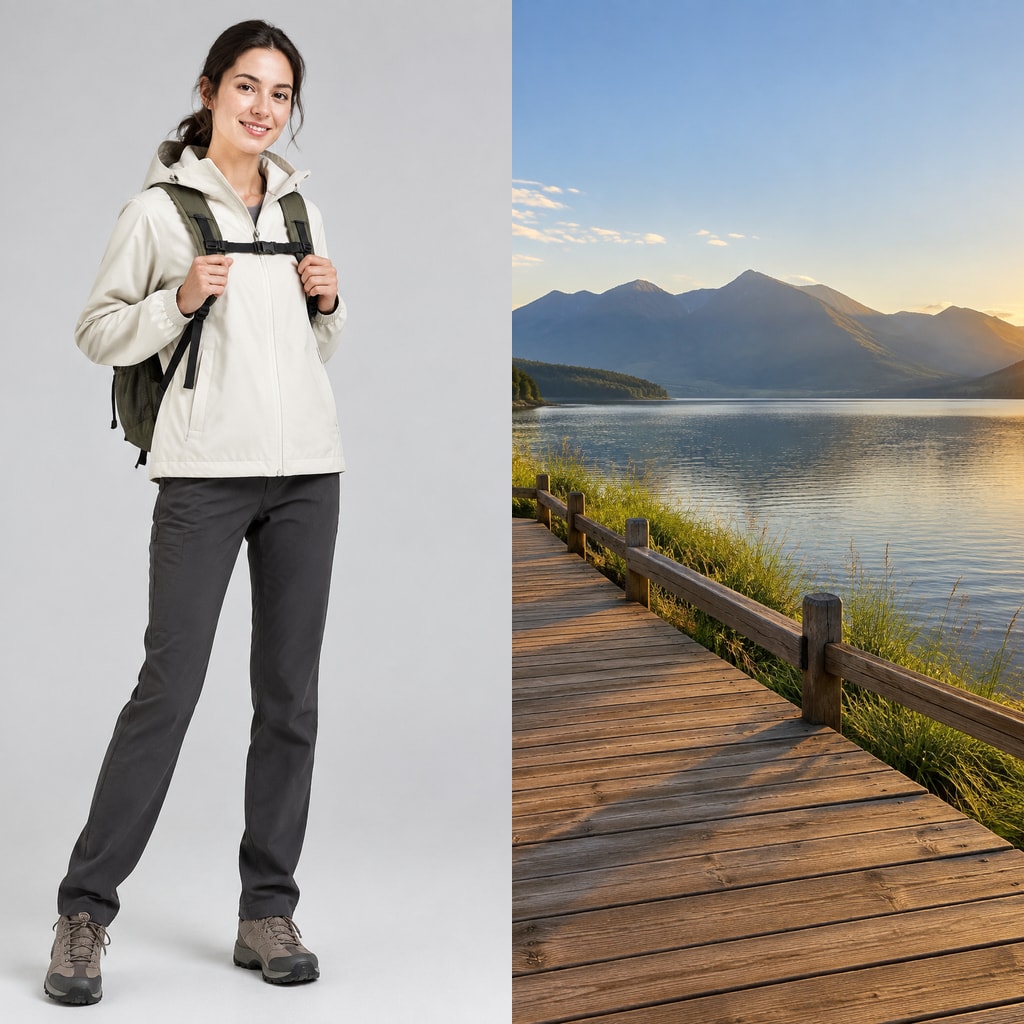
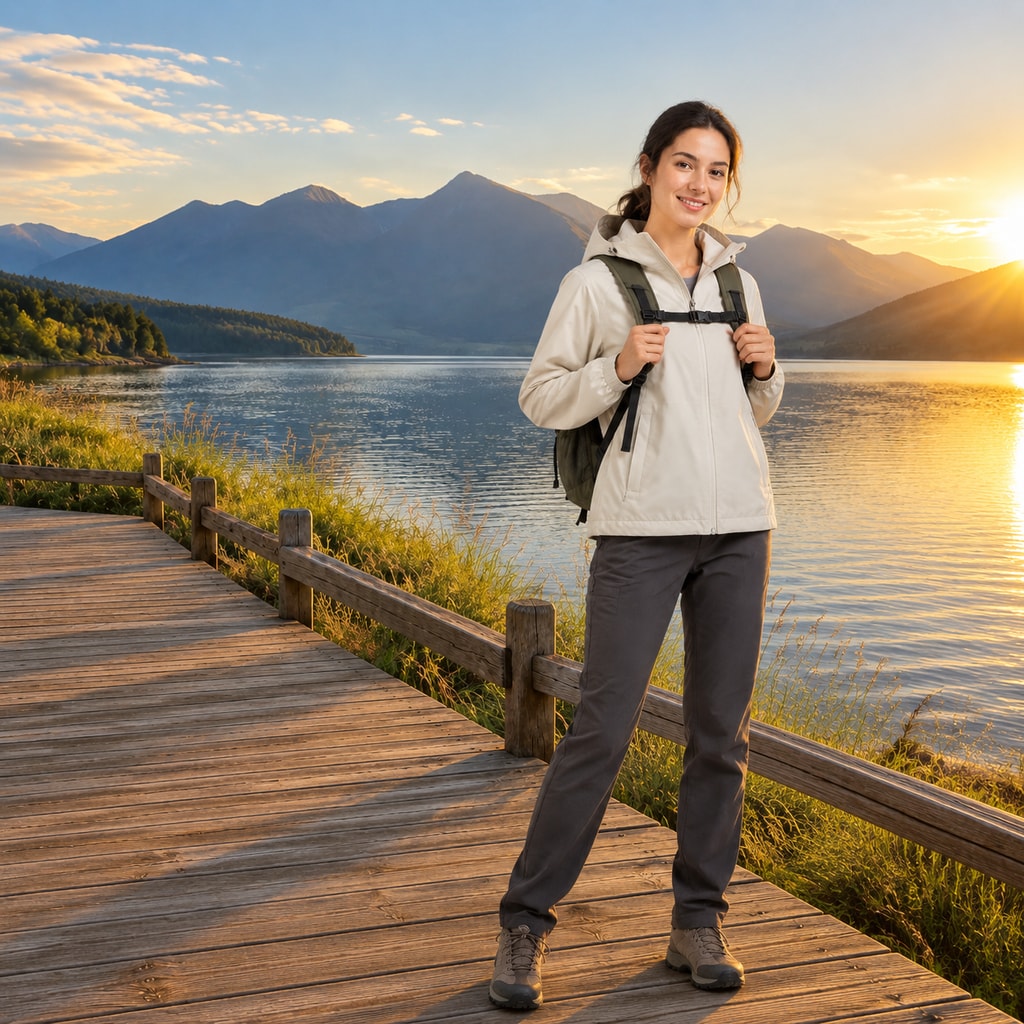
Mit einer kostenlosen KI können Sie zwei Fotos zu einem Bild kombinieren und dabei Skalierung, Licht, Schatten und Perspektive anpassen. Bereiten Sie ein Basisfoto und ein Motivfoto vor und beschreiben Sie, wo das neue Motiv erscheinen soll und was unverändert bleibt.
Was bedeutet „Foto zu Foto hinzufügen“?
Ein Foto zu einem anderen hinzuzufügen heißt, ein Basisbild mit einem zweiten Bild so zu verbinden, dass Person, Produkt, Requisite oder Hintergrundelement Teil einer Szene wird. Es ist kein Collage-Effekt: Perspektive, Lichtquelle und Tiefe müssen zusammenpassen.
Beginnen Sie mit einem klaren Basisfoto, weil es Komposition, Blickwinkel und Hintergrund steuert. Das zweite Bild liefert das Motiv. Beschreiben Sie im Prompt, was eingefügt wird, wo es hingehört und welche Bereiche unverändert bleiben sollen.
Was zwei Fotos kostenlos zu einem Bild kombinieren kann
Eine kostenlose KI zum Kombinieren von zwei Fotos zu einem Bild macht aus getrennten Aufnahmen eine einheitliche Szene. Typisch sind Personen in Reiseszenen, Produkte in Alltagsumgebungen, fehlende Requisiten oder Haustiere im Familienporträt.
Am besten funktionieren zwei klare Bilder: eine saubere Basisszene und ein gut erkennbares Motiv. Prüfen Sie vor kommerzieller Nutzung die Rechte an allen Eingaben, besonders bei Porträts, Markenprodukten, Kunstwerken und geschützten Orten.
So schreiben Sie einen Kombinations-Prompt
Beschreiben Sie zuerst das Verhältnis der beiden Bilder und erst danach Stildetails. Ein praktisches Muster ist: Basisbild + eingefügtes Motiv + Position + Größe + Kontakt + Licht + Schutzbereich. Sie können etwa verlangen, dass eine Person natürlich groß auf einer Bank sitzt und ihre Schatten zum Nachmittagslicht passt.
Schützen Sie Details, die das Ergebnis glaubwürdig machen. Verlangen Sie, dass Komposition, Hintergrundanordnung, Horizont und Farbstimmung erhalten bleiben. Bei Personen oder Tieren sind natürliche Proportionen, echter Bodenkontakt und Schatten in der vorhandenen Lichtrichtung wichtig.
Vier Richtungen zum Ausprobieren
1. Reiseporträt: Fügen Sie eine Person in eine Stadtstraße, einen Strand, einen Bergweg oder einen Seeuferweg ein und behalten Sie den Blickwinkel. 2. Produktszene: Platzieren Sie Flasche, Sneaker, Gerät oder Verpackung auf einer Fläche, ohne wichtige Details zu verdecken.
3. Gruppenfoto ergänzen: Fügen Sie eine fehlende Person in den freien Bereich ein und gleichen Sie Perspektive, Größe und Schatten an. 4. Kreative Geschichte: Ergänzen Sie Luftballon, Fahrrad, Regenschirm, Tier oder Saisonsujet und lassen Sie es real mit der Szene Kontakt haben.
So verbessern Sie das kombinierte Bild
Wenn das eingefügte Motiv aufgeklebt wirkt, reduzieren Sie die Anzahl der Änderungen pro Prompt. Korrigieren Sie zuerst Position und Größe, danach die Schattenrichtung und zuletzt Farbe mit Helligkeit. So sehen Sie besser, welche Anweisung das Ergebnis verändert.
Prüfen Sie auch die Kanten, an denen das Motiv auf den Hintergrund trifft. Ein überzeugendes Ergebnis teilt Schärfe, Körnung, Perspektive und Verdeckungslogik mit dem Basisfoto. Bei Problemen hilft eine neue Generierung mit schärferen Eingaben und einer einfacheren Anweisung für ein Motiv.
Zwei Fotos kostenlos zu einem Bild kombinieren
Nutzen Sie den editierbaren Prompt oben als Startpunkt. Laden Sie zuerst das Basisbild und dann das Motivbild hoch und ersetzen Sie die Platzbeschreibung durch Ihre eigene Aufgabe. Behalten Sie die Schutzanweisung, bis das Layout stimmt, und passen Sie erst danach Licht oder Stimmung an.
Zwei Fotos zu einem Bild zu kombinieren gelingt am besten mit einem klaren Ziel: eine Basisszene, ein eingefügtes Motiv und eine glaubwürdige räumliche Beziehung. Erstellen Sie zuerst eine einfache Version, prüfen Sie Schatten und Proportionen und ändern Sie nur das Nötige.